Guide dianyari:
Pratinjau gambar Visio ing browser sampeyan lan simpen perwakilan PDF.
Pandhuan praktis karo gambar desktop lan telpon, demonstrasi singkat lan jawaban kanggo pitakonan umum.
Sadurunge sampeyan miwiti
Tansah gambar asli. Pilih format sing ditampa dening pamilih file; pratinjau dudu dokumen Visio sing bisa diowahi.
Coba nganggo file demonstrasi — diagram.vdx
File cilik iki digawe kanggo pandhuan iki lan ora ngemot data pribadhi.
Pandhuan langkah-langkah
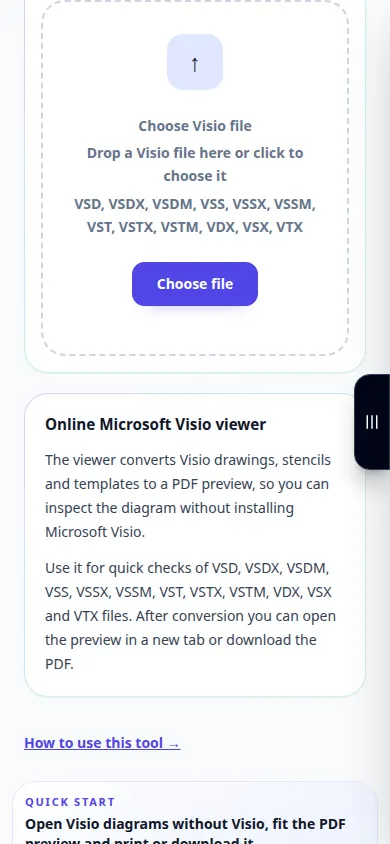
- Bukak Visio Viewer lan pilih gambar saka piranti sampeyan.
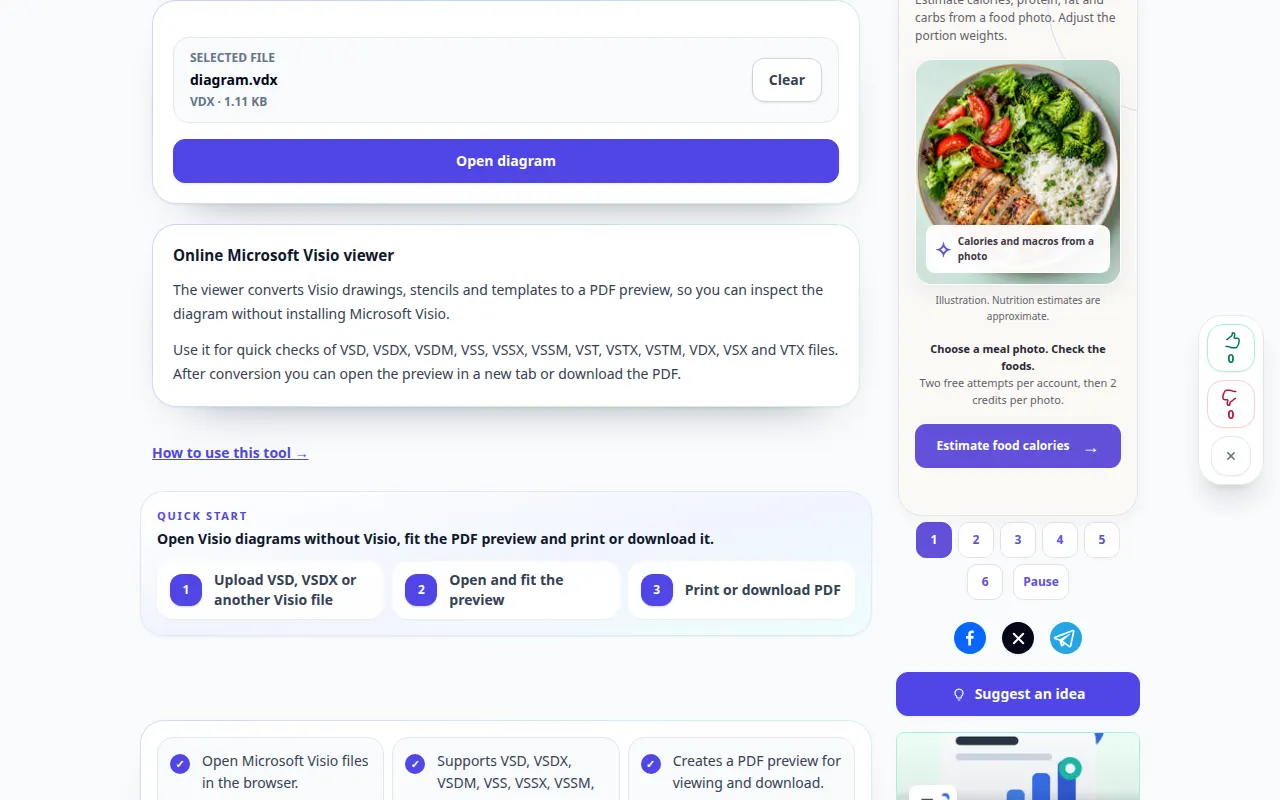
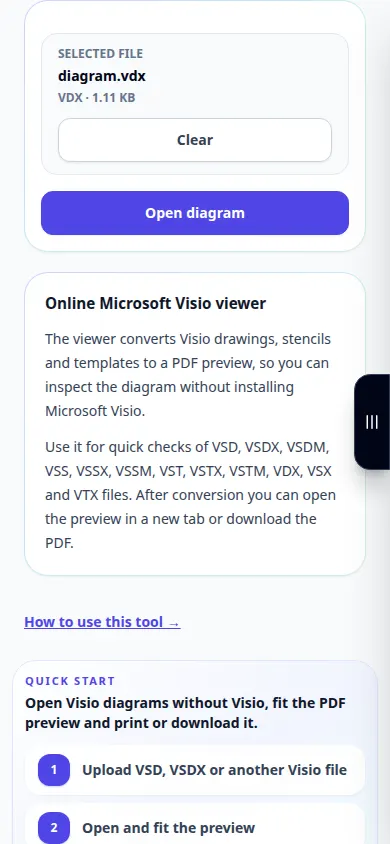
- Priksa file sing dipilih banjur pencet tombol kanggo mbukak.
- Enteni pratinjau diagram, banjur gunakake Fit to width utawa Whole page kanggo mriksa tata letake.
- Priksa kaca liyane, label cilik lan posisi konektor. Bukak PDF ing tab sing kapisah yen pratinjau sing dipasang ora kasedhiya.
- Simpen pratinjau PDF utawa gunakake kontrol cetak. Busak pilihan saiki sadurunge mbukak gambar liyane.
Ing komputer
Gunakake panel kerja lengkap kanggo mbandhingake sumber, setelan lan asil. Simpen file asli supaya sampeyan bisa nyoba setelan liyane tanpa ngganti.
Ing telpon
Pilih sumber saka File utawa manager file piranti. Gulung mudhun menyang setelan lan asil; terus tab iki mbukak nganti operasi rampung.
Ing Safari ing iPhone, bukak menu enggo bareng banjur pilih Simpen menyang File yen asil mbukak ing tab anyar. Ing Android Chrome, priksa Downloads. Tansah tab iki mbukak nganti proses rampung.
Kanggo asil sing luwih apik
Priksa label sing apik kanthi zoom sing bisa diwaca sadurunge nuduhake PDF; ringkesan cilik bisa ndhelikake fonts diganti.
Gambar lan video
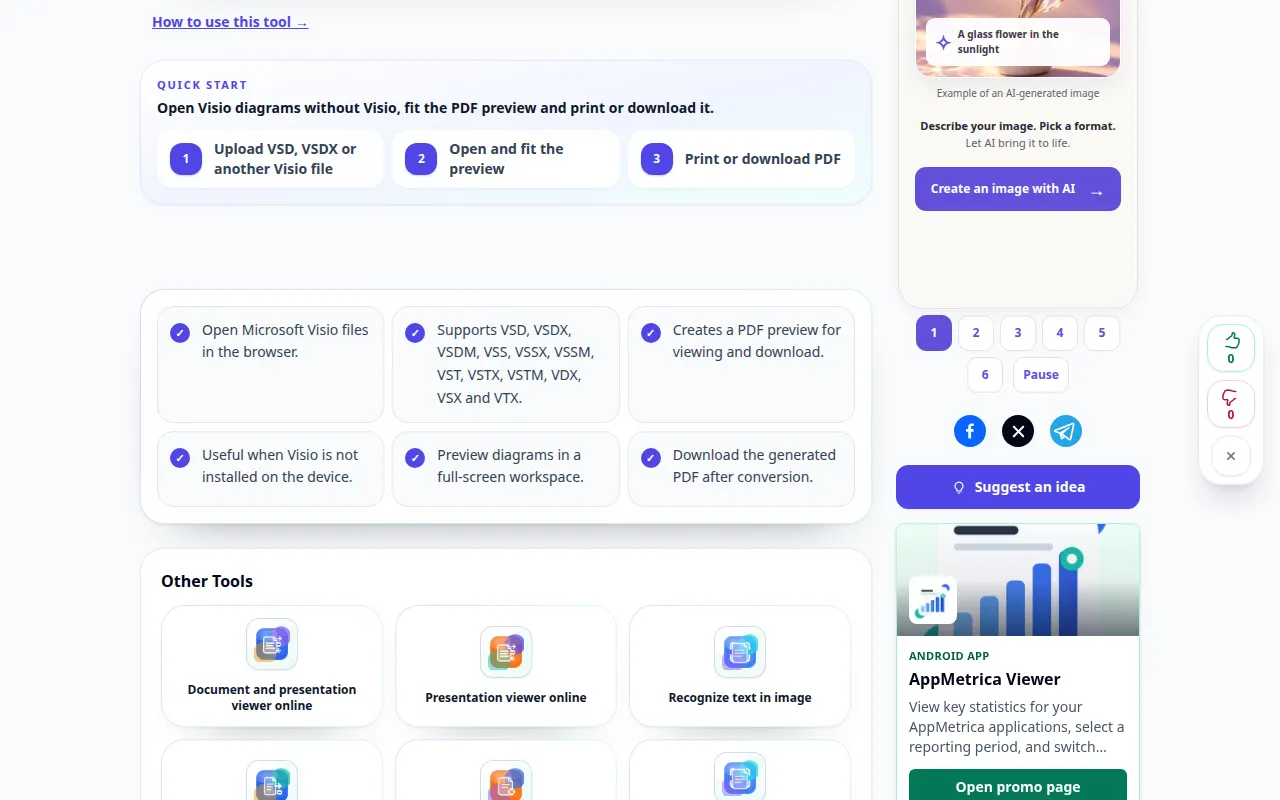
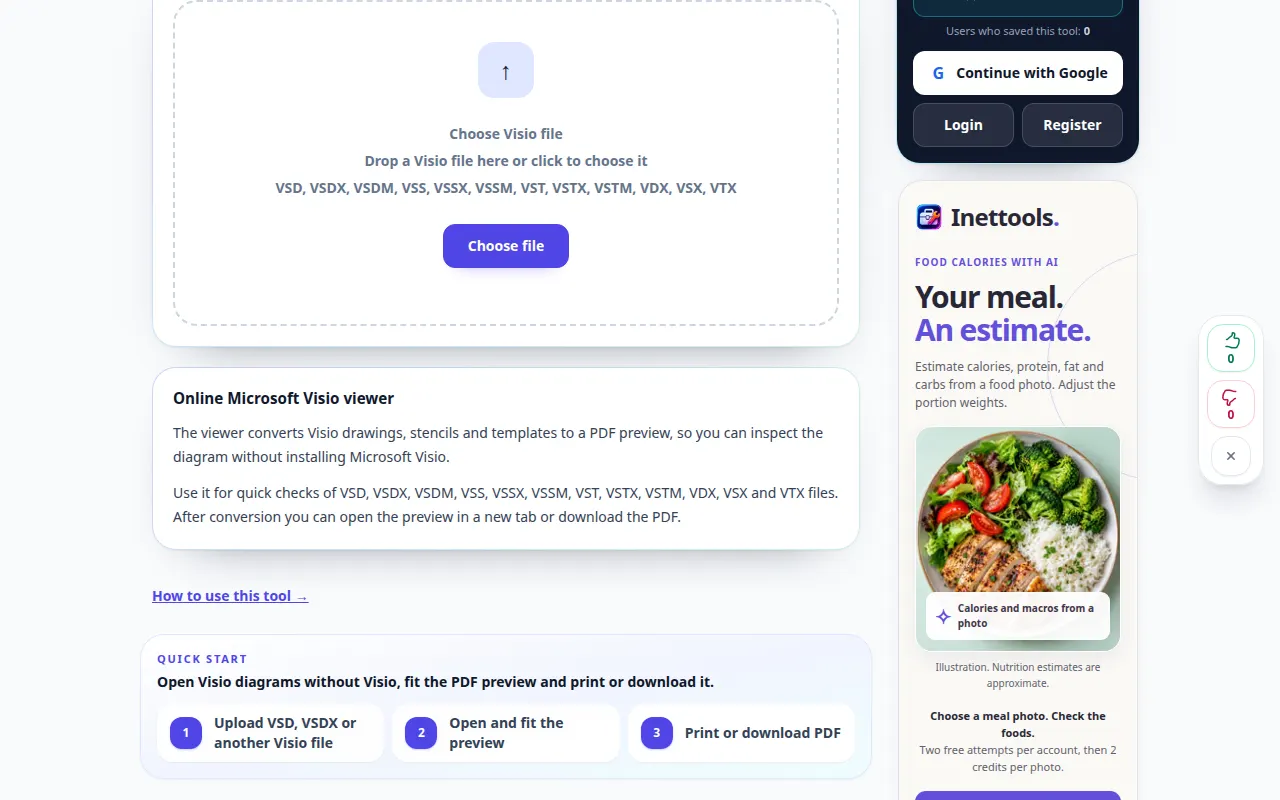
Demonstrasi desktop
Rekaman kasebut nuduhake antarmuka Inggris. Tindakake langkah-langkah terjemahan ing ndhuwur; kontrol ing urutan padha. Rekaman iki nuduhake sumber lan setelan sing kasedhiya sadurunge tumindak utama. Tindakake langkah ing ndhuwur kanggo miwiti proses lan nyimpen asil.
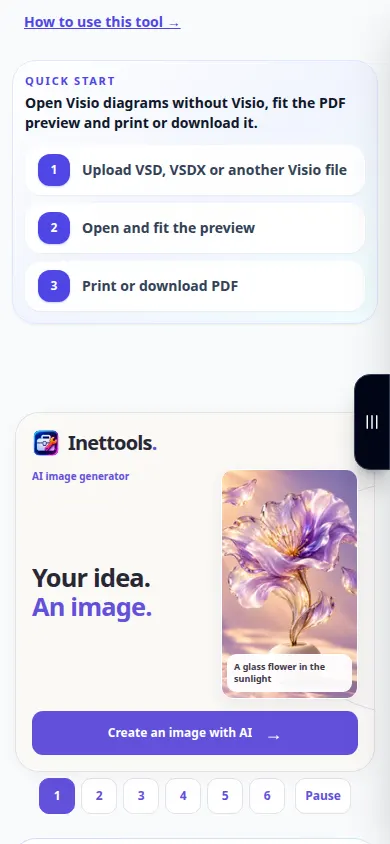
Demonstrasi telpon
Rekaman kasebut nuduhake antarmuka Inggris. Tindakake langkah-langkah terjemahan ing ndhuwur; kontrol ing urutan padha. Rekaman iki nuduhake sumber lan setelan sing kasedhiya sadurunge tumindak utama. Tindakake langkah ing ndhuwur kanggo miwiti proses lan nyimpen asil.
Pitakonan lan ngatasi masalah
Apa aku bisa ngowahi wangun ing panampil iki?
Layanan nyiapake pratinjau. Gunakake editor diagram kanggo ngganti wujud utawa sambungan ing gambar sumber.
Napa pratinjau katon beda?
Fitur font utawa gambar sing ora didhukung bisa ngganti rendering. Bandingake unsur penting karo asline.
Yen sampeyan ndeleng pesen manawa layanan kasebut kakehan, ngenteni lan coba maneh mengko. Usaha sing gagal ora ateges file sumber sampeyan wis diganti.
