Guide dianyari:
Deleng dokumen ing browser sampeyan tanpa nginstal suite kantor. Bukak file, priksa kaca lan simpen pratinjau PDF sing wis digawe.
Bukak pandhuan iki nggunakake link "Carane nggunakake alat iki" ing ngisor jeneng alat. Iku kalebu langkah, gambar lan video kanggo komputer lan telpon.
Sadurunge sampeyan miwiti
Simpen salinan asli dokumen kasebut. Pamilih file nyathet format sing ditampa, kalebu dokumen kantor umum lan PDF. File sing dilindhungi sandhi utawa rusak bisa uga kudu didandani utawa dikunci dhisik.
Coba nganggo file demonstrasi — document.pdf
File cilik iki digawe kanggo pandhuan iki lan ora ngemot data pribadhi.
Pandhuan langkah-langkah
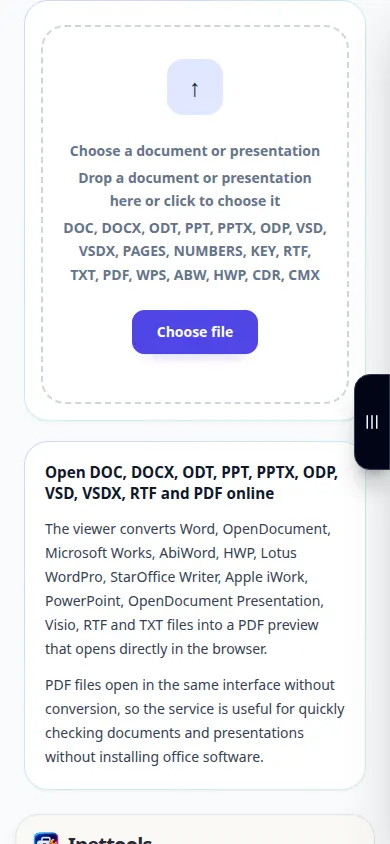
- Bukak Document Viewer banjur pilih dokumen saka piranti sampeyan.
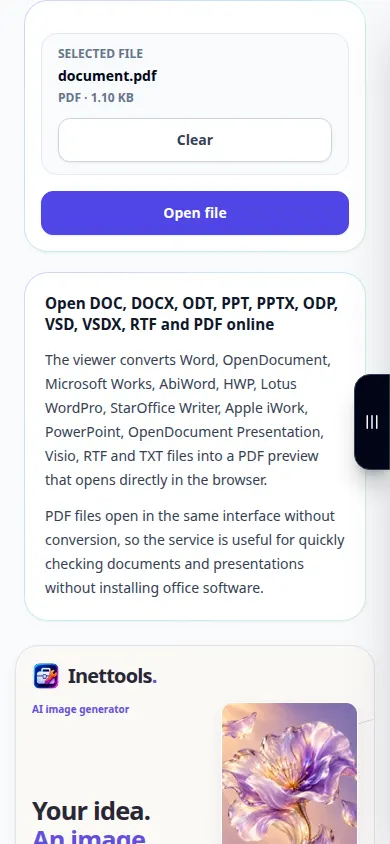
- Priksa jeneng file banjur pilih Open file. Ngenteni pratinjau disiapake.
- Gunakake Fit to width kanggo teks sing bisa diwaca utawa Kaca wutuh kanggo mriksa tata letak. Gulung sawetara kaca, utamane tabel lan gambar.
- Bukak PDF sing digawe ing tab anyar yen pratinjau sing dipasang ora katon. Sampeyan uga bisa nggunakake kontrol download PDF.
- Simpen pratinjau PDF menyang piranti sampeyan. Kanggo mbukak dokumen liyane, mbusak file saiki lan milih sumber anyar.
Ing komputer
Seret dokumen menyang area unggahan. Pas kanggo jembaré migunani ing laptop; layar wutuh menehi papan luwih akeh kanggo kaca. Printing nggunakake dialog print browser.
Ing telpon
Pilih dokumen saka Files utawa manajer file. Ing layar sing sempit, gunakake Fit to width. Yen browser sampeyan mbukak PDF kanthi kapisah, gunakake Bukak ing tab anyar lan bali menyang tab asli sakwise.
Ing Safari ing iPhone, bukak menu enggo bareng banjur pilih Simpen menyang File yen asil mbukak ing tab anyar. Ing Android Chrome, priksa Downloads. Tansah tab iki mbukak nganti proses rampung.
Kanggo asil sing luwih apik
Priksa kaca break lan font sing ora umum sadurunge nuduhake PDF. Penampil nggawe pratinjau; ora nyunting dokumen asli.
Gambar lan video
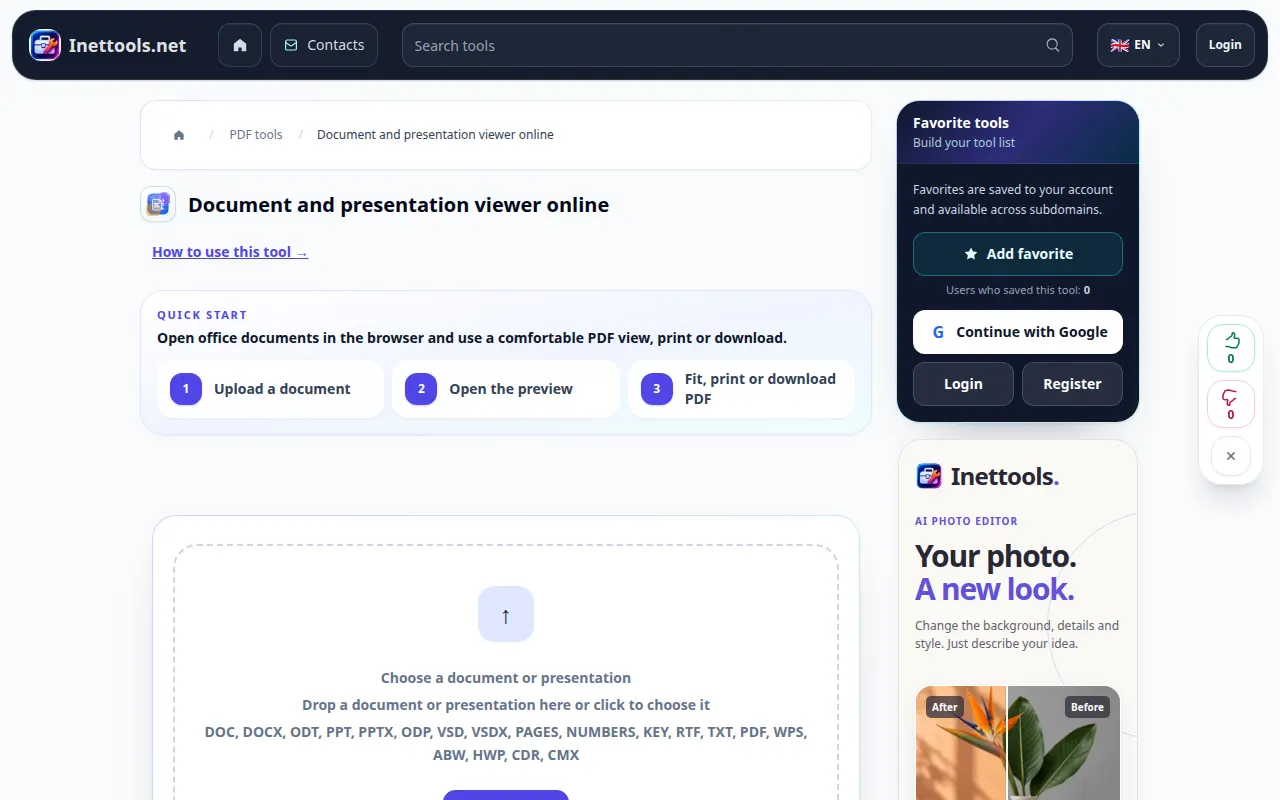
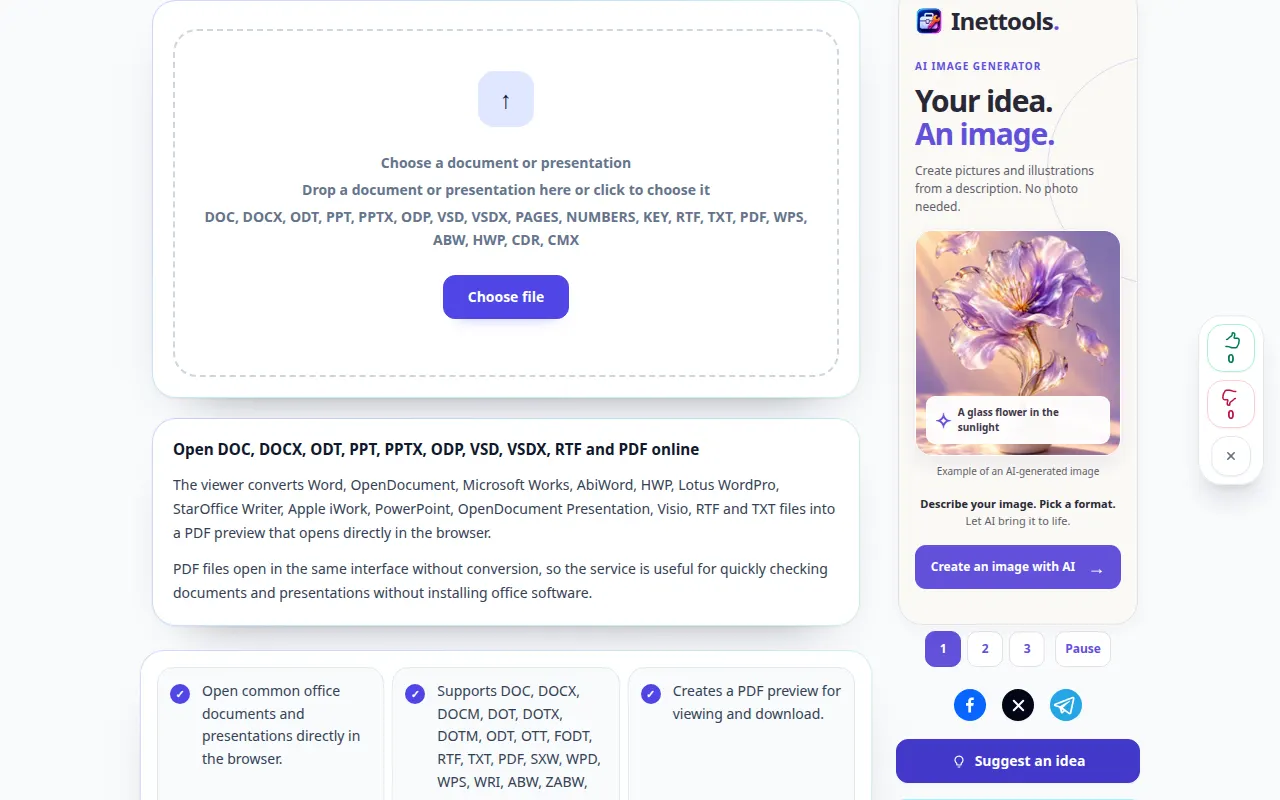
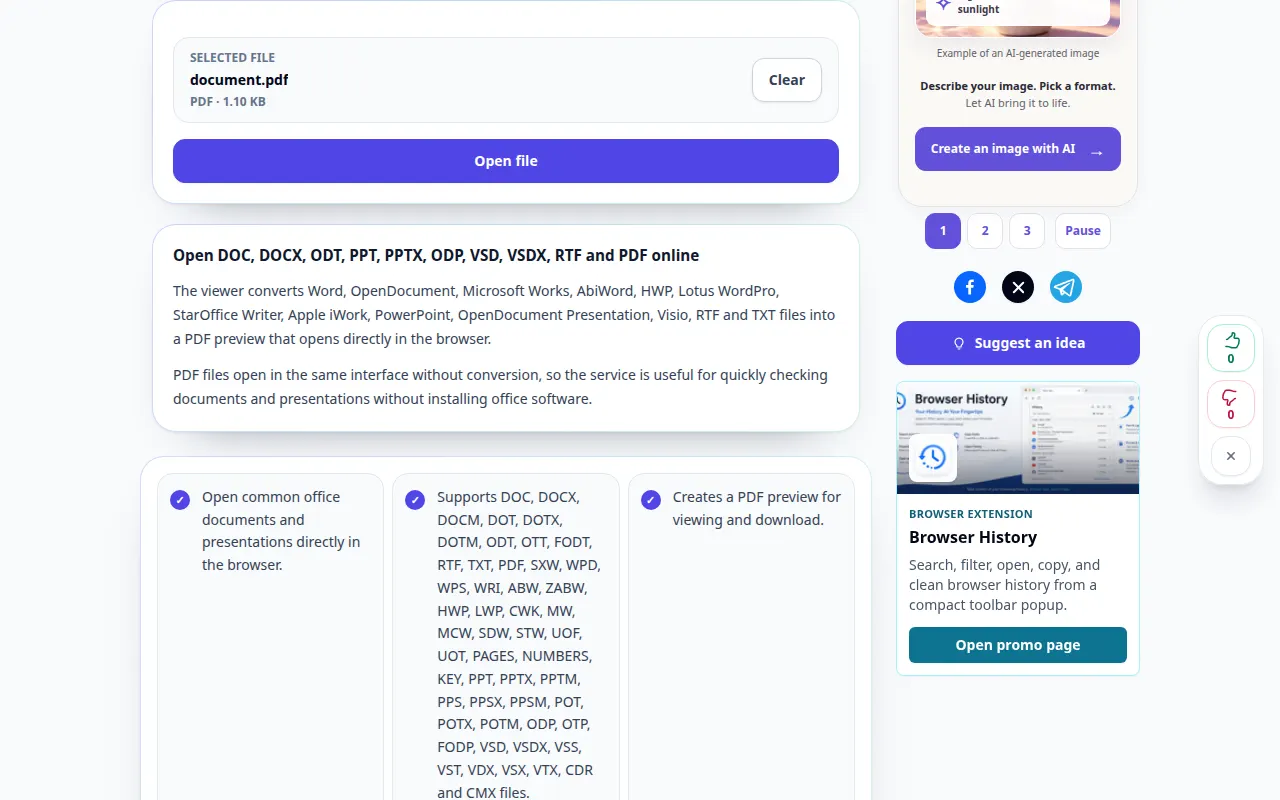
Demonstrasi desktop
Rekaman kasebut nuduhake antarmuka Inggris. Tindakake langkah-langkah terjemahan ing ndhuwur; kontrol ing urutan padha. Rekaman iki nuduhake input demonstrasi lan output sing diasilake ing alat kasebut.
Demonstrasi telpon
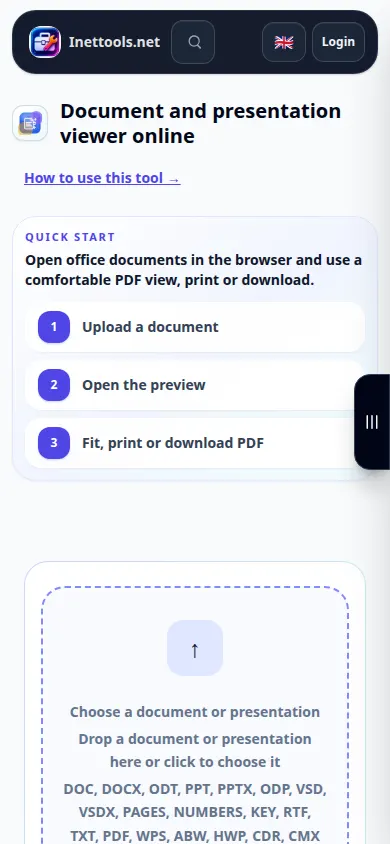
Rekaman kasebut nuduhake antarmuka Inggris. Tindakake langkah-langkah terjemahan ing ndhuwur; kontrol ing urutan padha. Rekaman iki nuduhake input demonstrasi lan output sing diasilake ing alat kasebut.
Pitakonan lan ngatasi masalah
Napa tata letak beda karo aplikasi kantorku?
Font sing ilang lan fitur kantor canggih bisa ngganti pratinjau sing diowahi. Priksa PDF lan ekspor PDF saka aplikasi asli yen tata letak sing tepat penting.
Pratinjau kosong. Aku kudu piye?
Coba Bukak ing tab anyar utawa simpen PDF sing digawe. Yen konversi dhewe gagal, verifikasi manawa file kasebut mbukak ing aplikasi asline lan ora dilindhungi sandhi.
Yen sampeyan ndeleng pesen manawa layanan kasebut kakehan, ngenteni lan coba maneh mengko. Usaha sing gagal ora ateges file sumber sampeyan wis diganti.
