Guide dianyari:
Temokake link video sing bener, pilih format video sing kasedhiya lan simpen asil ing desktop utawa seluler.
Bukak pandhuan iki nggunakake link "Carane nggunakake alat iki" ing ngisor jeneng alat. Iku kalebu langkah, gambar lan video kanggo komputer lan telpon.
Sadurunge sampeyan miwiti
Gunakake video umum sing sampeyan duwe utawa duwe ijin kanggo nyimpen. Nyalin link langsung. Video pribadi, dibusak, mung anggota utawa diwatesi bisa uga ora bisa diakses.
Pandhuan langkah-langkah
- Bukak video ing YouTube lan salin link kasebut nggunakake Share utawa garis alamat.
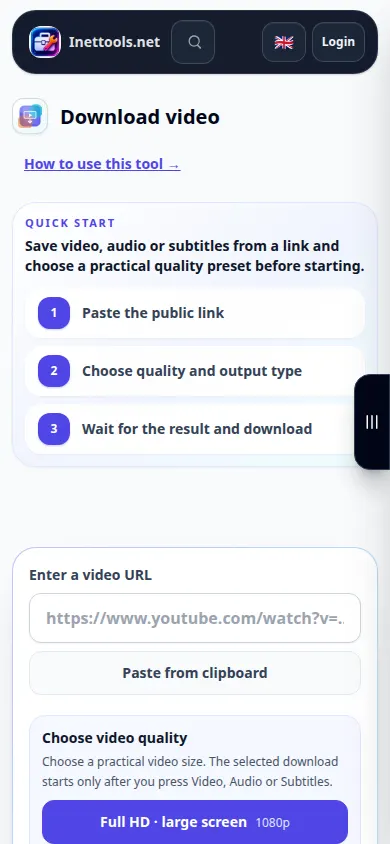
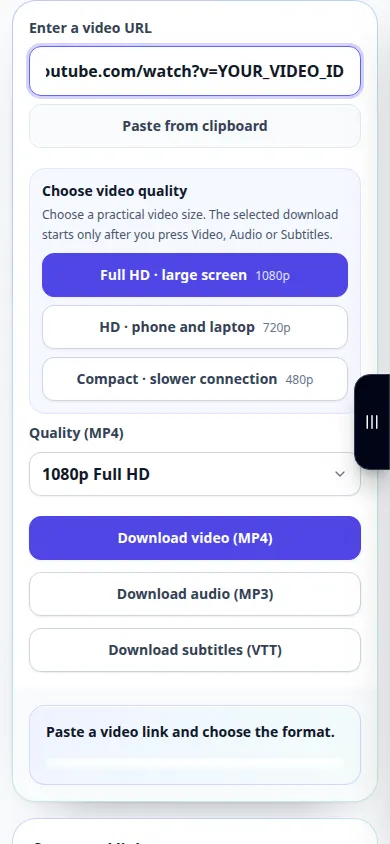
- Bukak downloader video lan tempel link menyang kolom URL. Priksa manawa nuduhake video sing dituju.
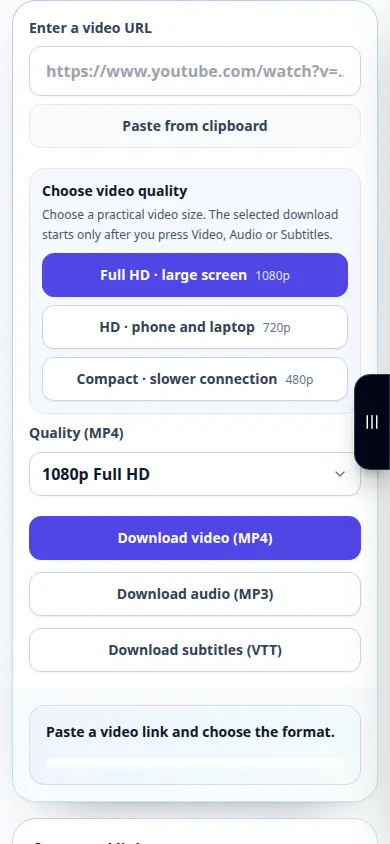
- Pilih opsi video yen kaca nawakake siji, banjur miwiti panjalukan download. Ngenteni antrian lan persiapan rampung.
- Nalika link asil katon, priksa format lan ukuran sing ditampilake, banjur gunakake kontrol download kanggo nyimpen video.
- Bukak file sing disimpen saka piranti banjur priksa gambar lan swara sadurunge nutup tab layanan.
Ing komputer
Nyalin link saka bilah alamat browser. Ninggalake tab layanan mbukak nalika nyiapake file. Browser biasane nyimpen asil menyang Download kajaba sampeyan milih folder sing beda.
Ing telpon
Ing app YouTube, pilih Nuduhake lan Salin link. Bali menyang browser lan tempel menyang alat kasebut. Ing iPhone, gunakake Simpen menyang File yen asil mbukak ing pamuter.
Ing Safari ing iPhone, bukak menu enggo bareng banjur pilih Simpen menyang File yen asil mbukak ing tab anyar. Ing Android Chrome, priksa Downloads. Tansah tab iki mbukak nganti proses rampung.
Kanggo asil sing luwih apik
Résolusi sing luwih cilik sing kasedhiya asring luwih cepet kanggo nyiyapake lan luwih gampang disimpen ing telpon. Format sing kasedhiya beda-beda miturut video.
Gambar lan video
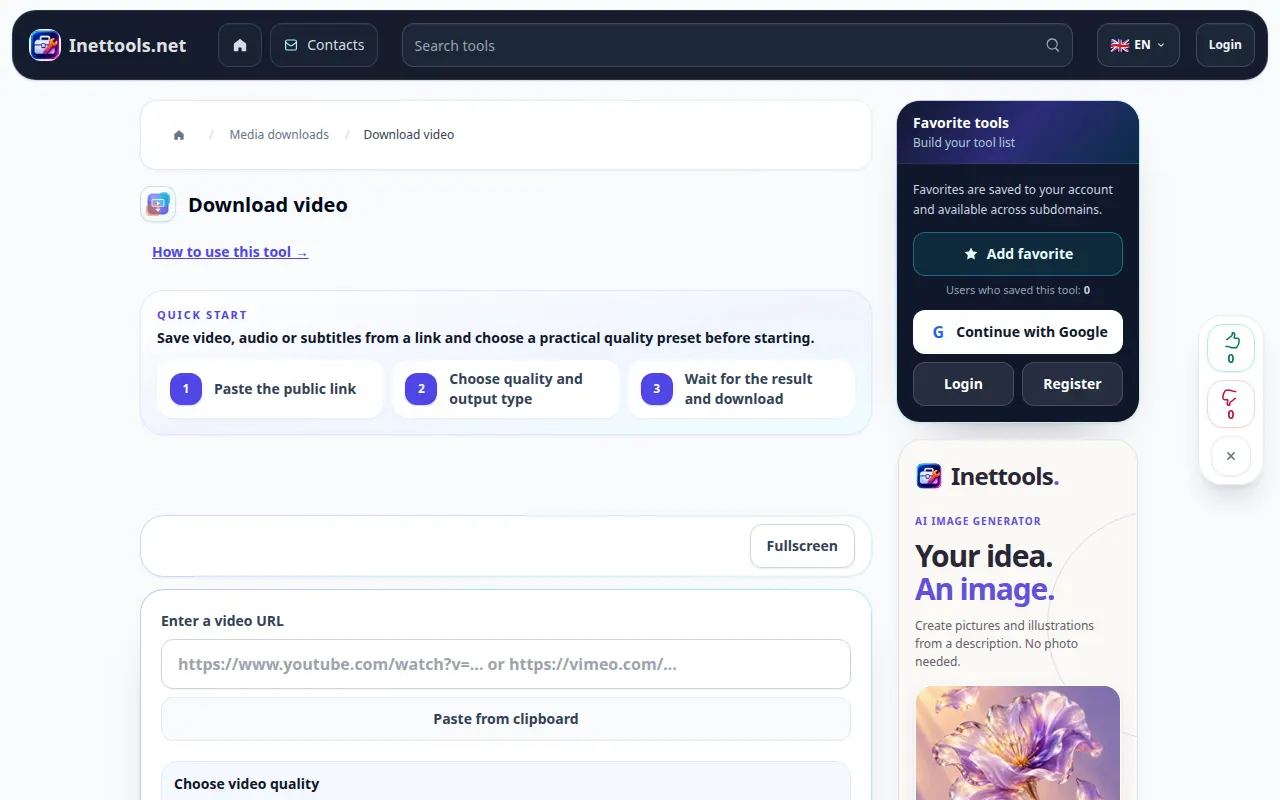
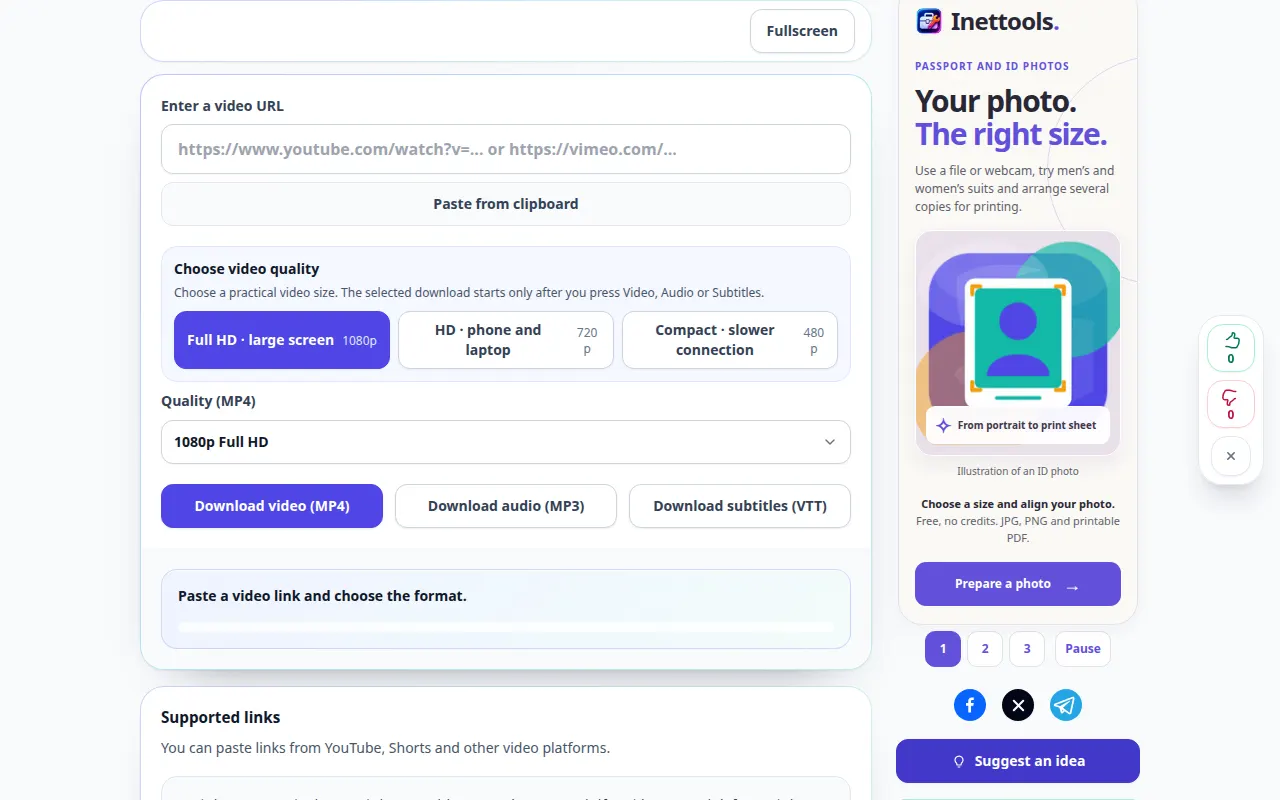
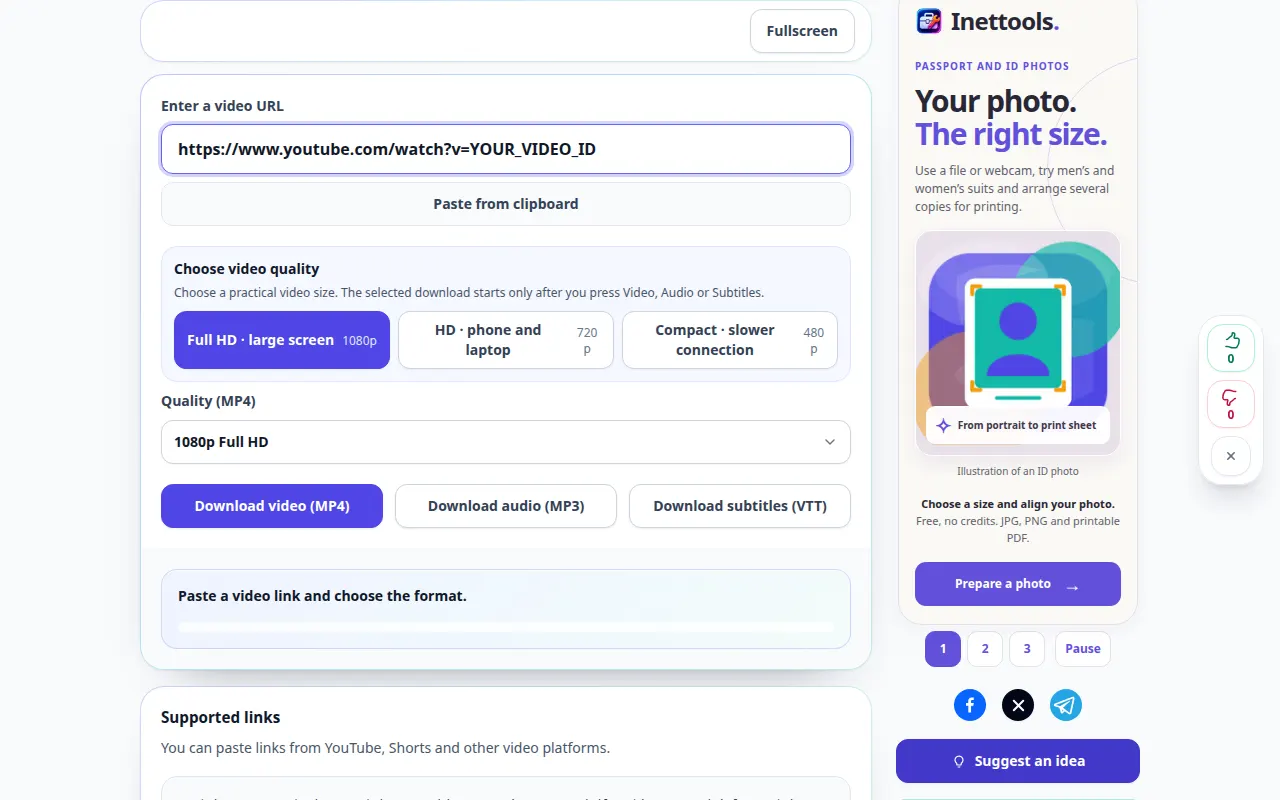
Demonstrasi desktop
Rekaman kasebut nuduhake antarmuka Inggris. Tindakake langkah-langkah terjemahan ing ndhuwur; kontrol ing urutan padha. Rekaman iki nuduhake sumber lan setelan sing kasedhiya sadurunge tumindak utama. Tindakake langkah ing ndhuwur kanggo miwiti proses lan nyimpen asil.
Demonstrasi telpon
Rekaman kasebut nuduhake antarmuka Inggris. Tindakake langkah-langkah terjemahan ing ndhuwur; kontrol ing urutan padha. Rekaman iki nuduhake sumber lan setelan sing kasedhiya sadurunge tumindak utama. Tindakake langkah ing ndhuwur kanggo miwiti proses lan nyimpen asil.
Pitakonan lan ngatasi masalah
Napa resolusi sing dijaluk ilang?
Video sumber bisa uga ora menehi resolusi kasebut utawa layanan kasebut ora bisa nyiyapake saiki. Pilih opsi sing kasedhiya.
Apa link gagal?
Priksa URL lan apa video kasebut bisa diakses umum. Kanggo pesen kakehan sementara, enteni lan coba maneh. Aja bola-bali ngirim panjalukan sing padha nalika isih diproses.
Yen sampeyan ndeleng pesen manawa layanan kasebut kakehan, ngenteni lan coba maneh mengko. Usaha sing gagal ora ateges file sumber sampeyan wis diganti.