Guide dianyari:
Ngonversi file WEBP menyang TIFF, deleng setelan lan priksa salinan sing disimpen.
Pandhuan praktis karo gambar desktop lan telpon, demonstrasi singkat lan jawaban kanggo pitakonan umum.
Sadurunge sampeyan miwiti
Tetep WEBP asli. File dikirim menyang server kanggo konversi. Waca rega saiki lan watesan file sadurunge milih.
Pandhuan langkah-langkah
- Bukak konverter lan priksa manawa arahe WEBP menyang TIFF.
- Deleng setelan konversi sing kasedhiya sadurunge milih file. Mung pilihan sing ditampilake ing kaca iki ditrapake kanggo konversi iki.
- Pilih file WEBP cilik saka piranti sampeyan. Milih file wiwit upload lan konversi; aja milih nganti sampeyan siap.
- Yen konfirmasi rega katon, deleng sadurunge nerusake. Ngenteni upload, antrian lan konversi rampung; terus tab mbukak.
- Nalika asil katon, simpen salinan TIFF. Bukak ing aplikasi sing arep digunakake lan mbandhingake karo asline.
Ing komputer
Deleng setelan ing ndhuwur pamilih file. Pilih siji file dhisik lan priksa asile sadurunge ngolah batch.
Ing telpon
Pilih file saka Files utawa manager file piranti. Gulung menyang asil lan tetep tab browser mbukak nganti konversi rampung.
Ing Safari ing iPhone, bukak menu enggo bareng banjur pilih Simpen menyang File yen asil mbukak ing tab anyar. Ing Android Chrome, priksa Downloads. Tansah tab iki mbukak nganti proses rampung.
Kanggo asil sing luwih apik
Priksa werna, transparan lan jumlah kaca output yen sumber animasi. A TIFF ora otomatis minangka panggantos animasi kanggo WebP.
Gambar lan video
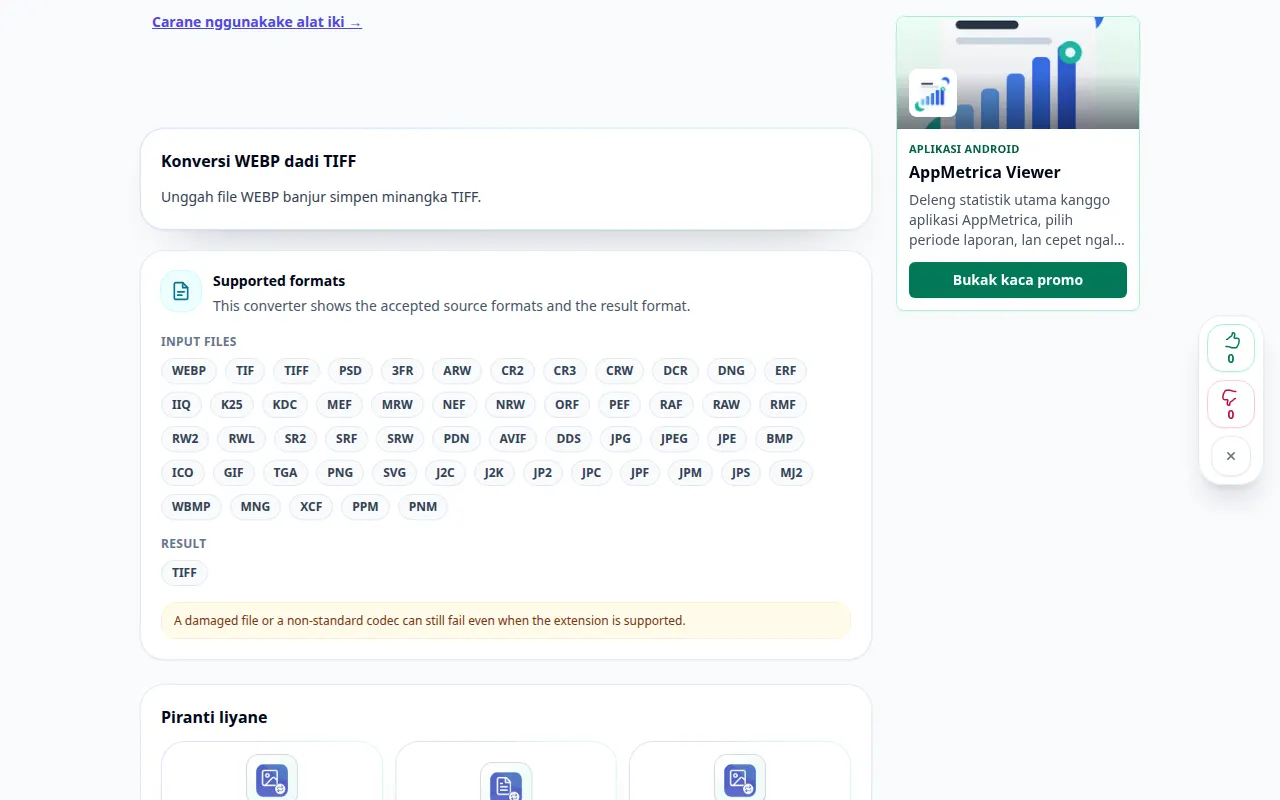
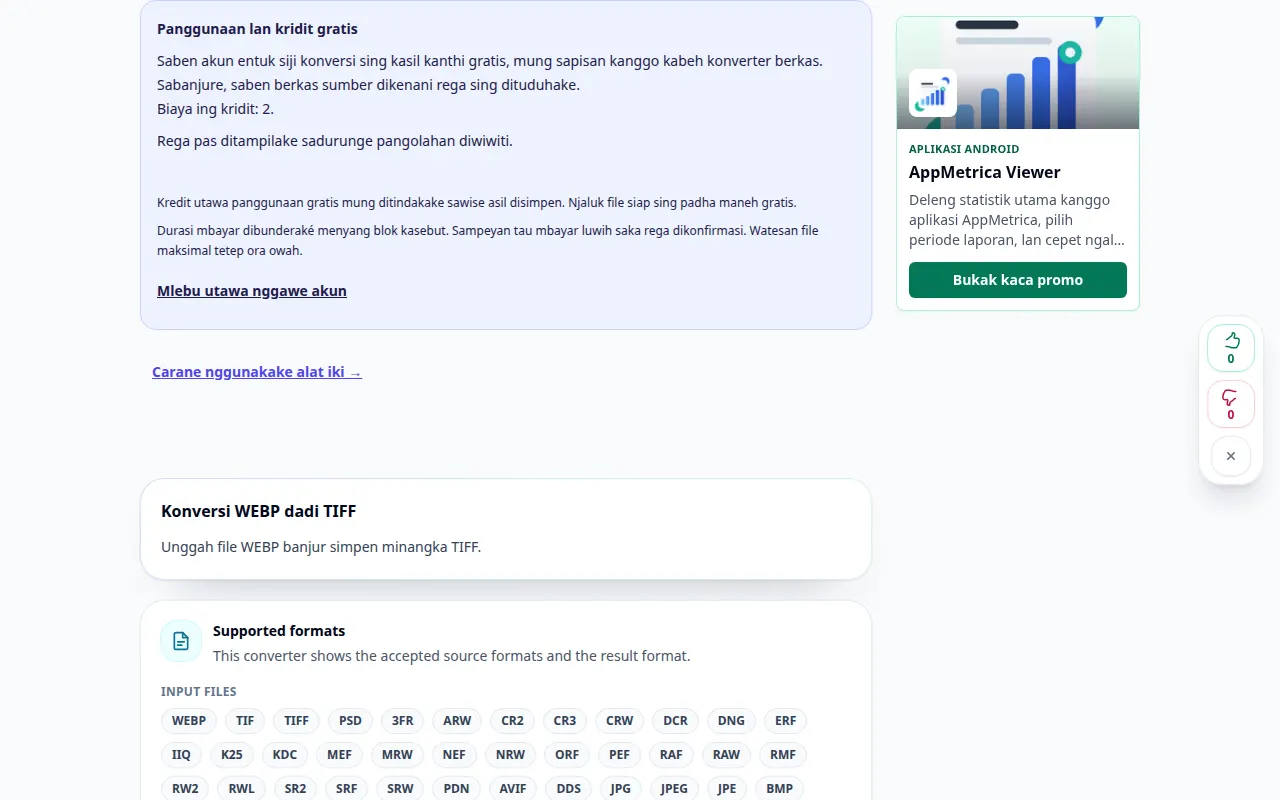
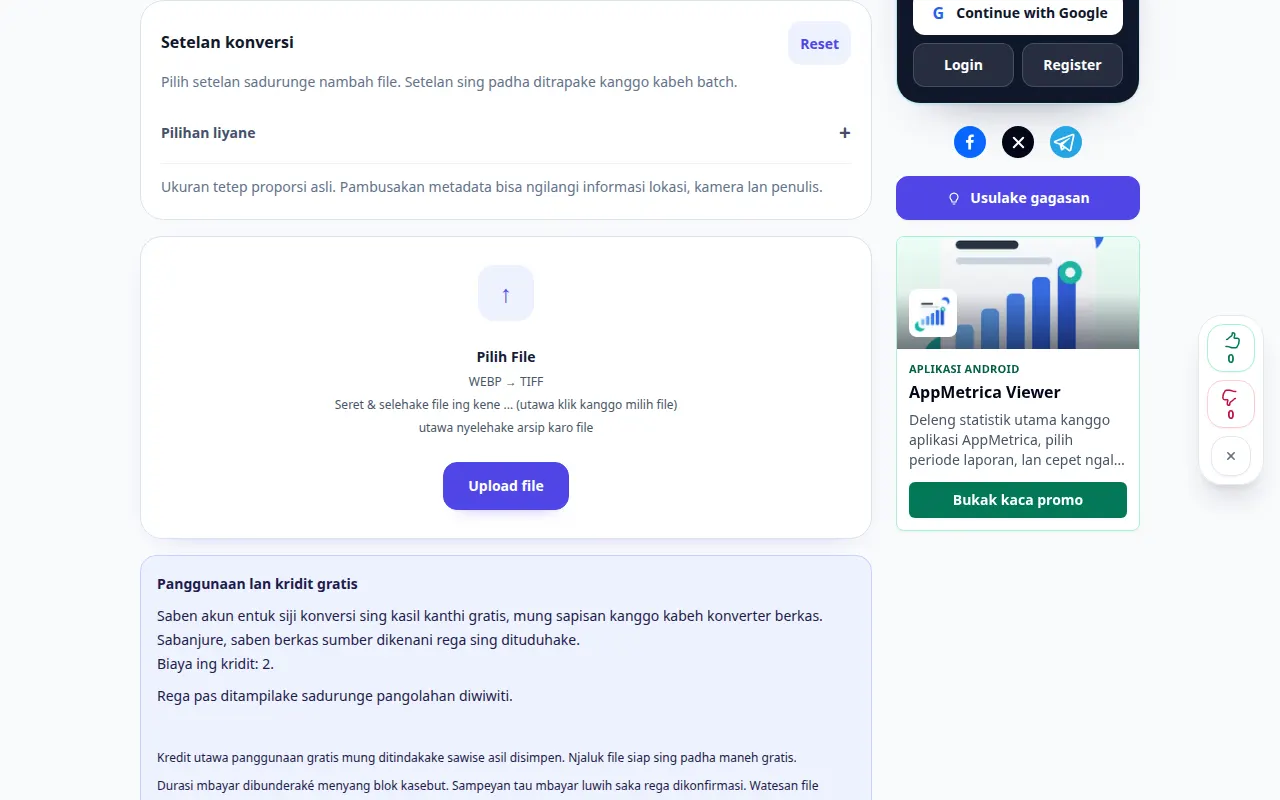
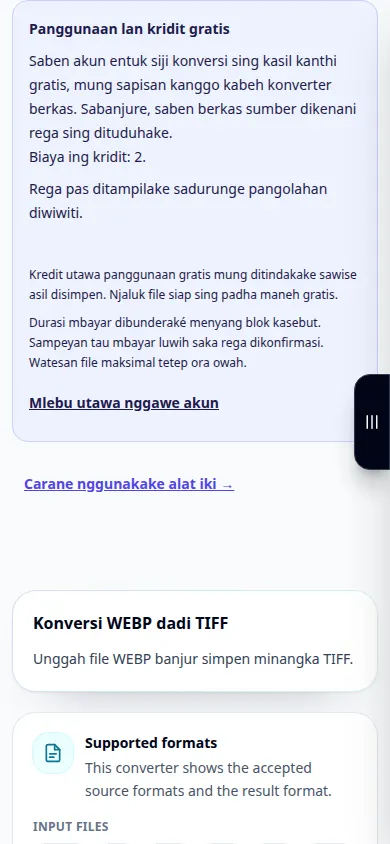
Demonstrasi desktop
Rekaman kasebut nuduhake antarmuka Inggris. Tindakake langkah-langkah terjemahan ing ndhuwur; kontrol ing urutan padha. Rekaman iki nuduhake sumber lan setelan sing kasedhiya sadurunge tumindak utama. Tindakake langkah ing ndhuwur kanggo miwiti proses lan nyimpen asil.
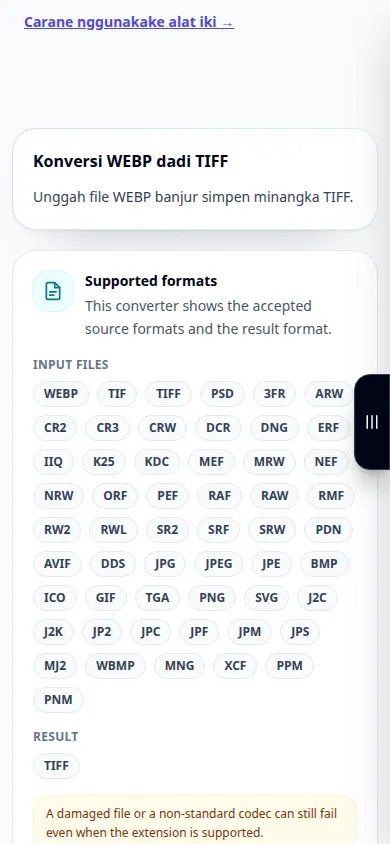
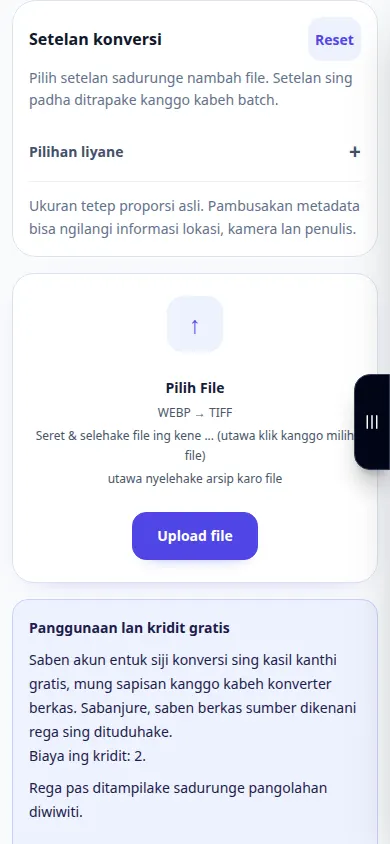
Demonstrasi telpon
Rekaman kasebut nuduhake antarmuka Inggris. Tindakake langkah-langkah terjemahan ing ndhuwur; kontrol ing urutan padha. Rekaman iki nuduhake sumber lan setelan sing kasedhiya sadurunge tumindak utama. Tindakake langkah ing ndhuwur kanggo miwiti proses lan nyimpen asil.
Pitakonan lan ngatasi masalah
Apa iki ngganti file asliku?
Ora. File sing diowahi minangka salinan sing kapisah. Simpen sing asli ing piranti sampeyan.
Kok durung ana asile?
Priksa status upload lan antrian. Yen ana kesalahan, waca pesen lan verifikasi format sumber sadurunge nyoba maneh.
Yen sampeyan ndeleng pesen manawa layanan kasebut kakehan, ngenteni lan coba maneh mengko. Usaha sing gagal ora ateges file sumber sampeyan wis diganti.
