Guide dianyari:
Simpen bagean video sing sampeyan butuhake. Setel wiwitan lan pungkasan, pratinjau pilihan lan simpen klip sing wis rampung.
Bukak pandhuan iki nggunakake link "Carane nggunakake alat iki" ing ngisor jeneng alat. Iku kalebu langkah, gambar lan video kanggo komputer lan telpon.
Sadurunge sampeyan miwiti
Siapke file video lan mutusake babagan bagean sing kudu disimpen. Tansah asli: trimming nggawe asil kapisah, lan sumber tetep migunani yen sampeyan pengin ngganti potong mengko.
Coba nganggo file demonstrasi — video.mp4
File cilik iki digawe kanggo pandhuan iki lan ora ngemot data pribadhi.
Pandhuan langkah-langkah
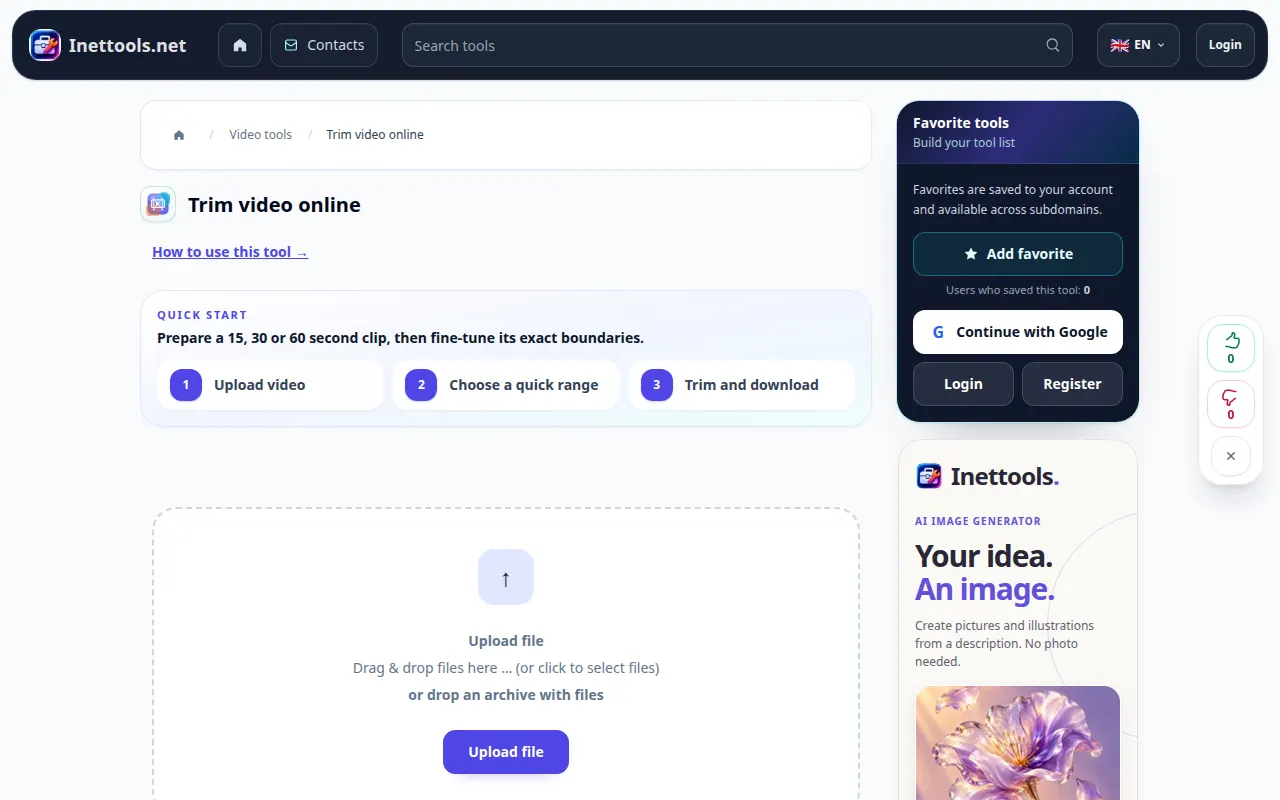
- Bukak alat trimming video, pilih video sumber lan ngenteni pamuter kanggo mbukak.
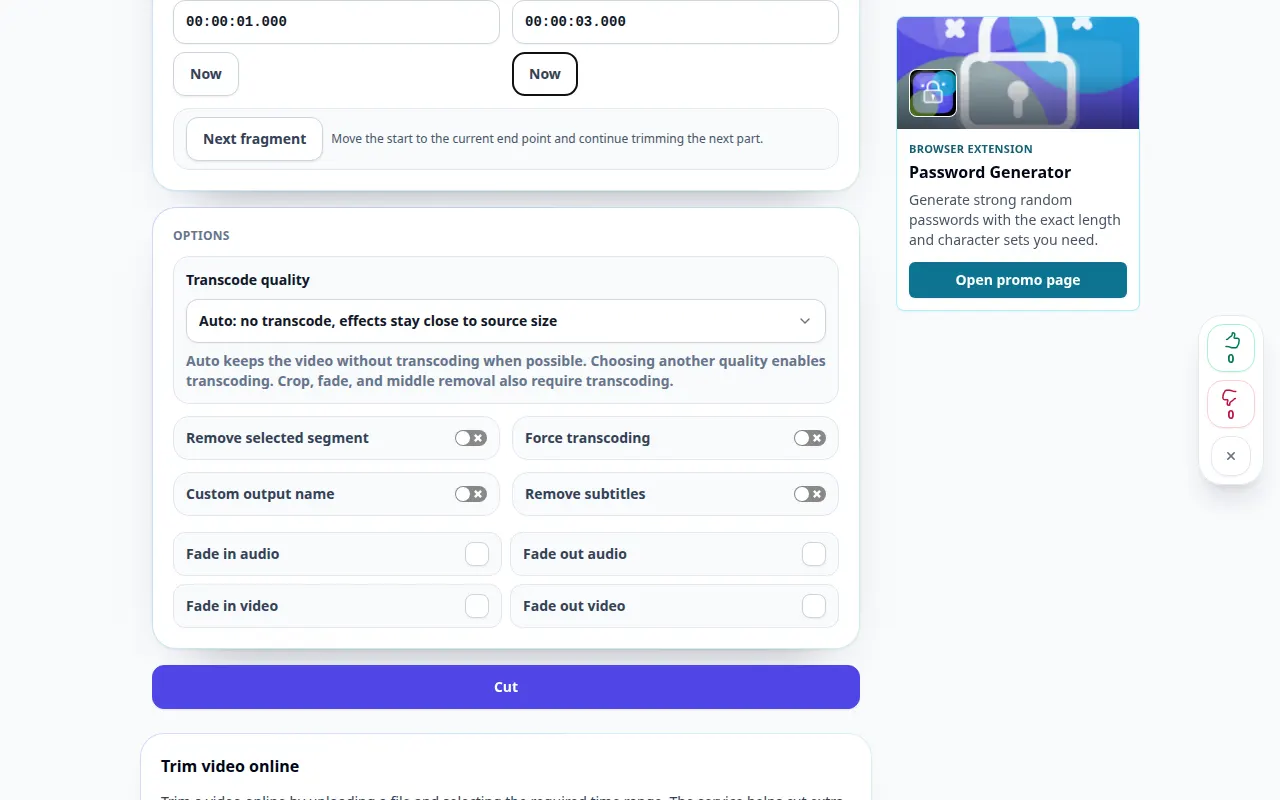
- Setel wiwitan lan pungkasan nggunakake garis wektu utawa kolom wektu. Pungkasan kudu teka sawise wiwitan lan tetep ing durasi video.
- Pratinjau bagean sing dipilih. Priksa wayahe pisanan lan pungkasan lan nyetel wates yen perlu.
- Priksa setelan output sing kasedhiya lan konfirmasi pangolahan, banjur miwiti motong. Ngenteni operasi antrian rampung.
- Puter klip sing wis rampung, priksa durasi lan simpen menyang piranti.
Ing komputer
Kolom wektu mbantu karo wates sing tepat; timeline migunani kanggo nemokake pemandangan cepet. Gunakake layar wutuh yen sampeyan butuh pratinjau sing luwih gedhe.
Ing telpon
Tutul kolom wektu kanggo suntingan sing tepat nalika nyeret gagang garis wektu angel. Tansah telpon siyaga lan tab ing latar ngarep sajrone nyiapake.
Ing Safari ing iPhone, bukak menu enggo bareng banjur pilih Simpen menyang File yen asil mbukak ing tab anyar. Ing Android Chrome, priksa Downloads. Tansah tab iki mbukak nganti proses rampung.
Kanggo asil sing luwih apik
Kanggo klip saka 00:00:01 nganti 00:00:03, durasi samesthine kira-kira rong detik. Nonton wiwitan lan pungkasan sing diekspor tinimbang mung ngandelake tandha.
Gambar lan video
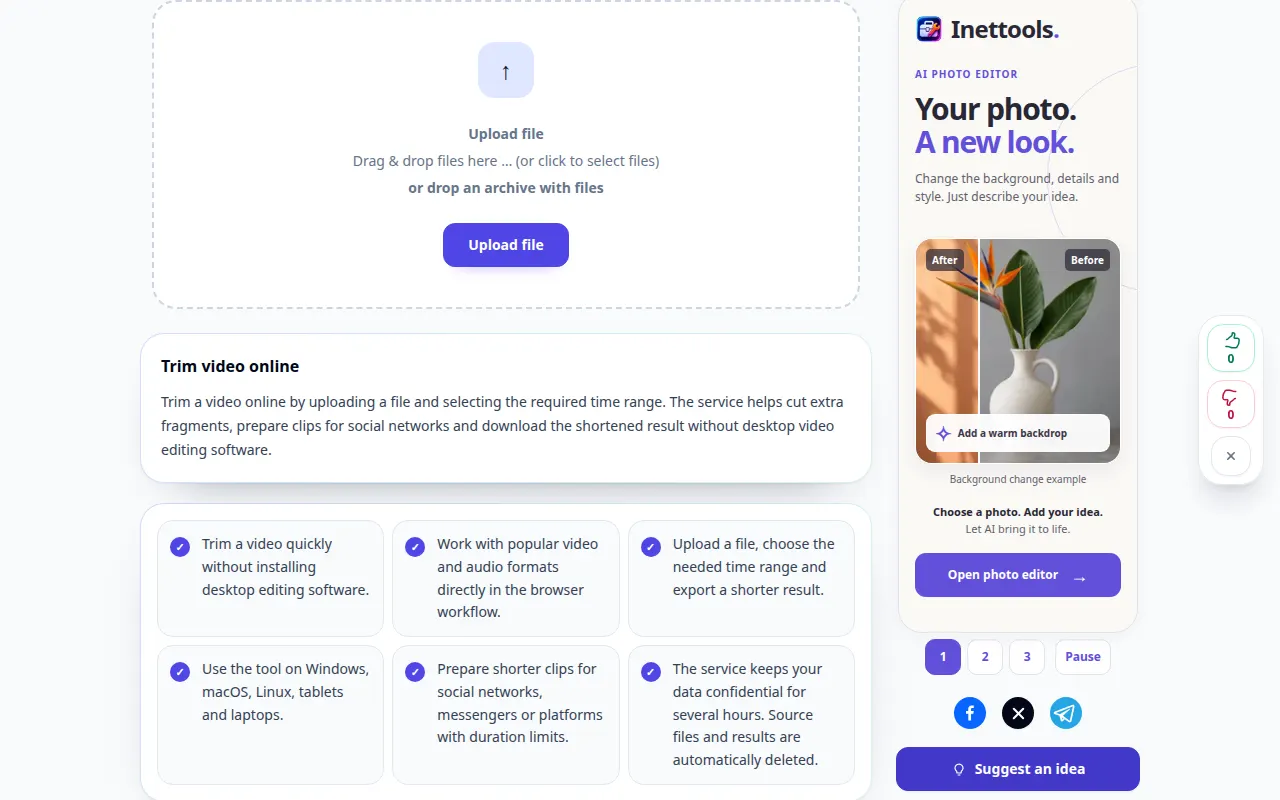
Demonstrasi desktop
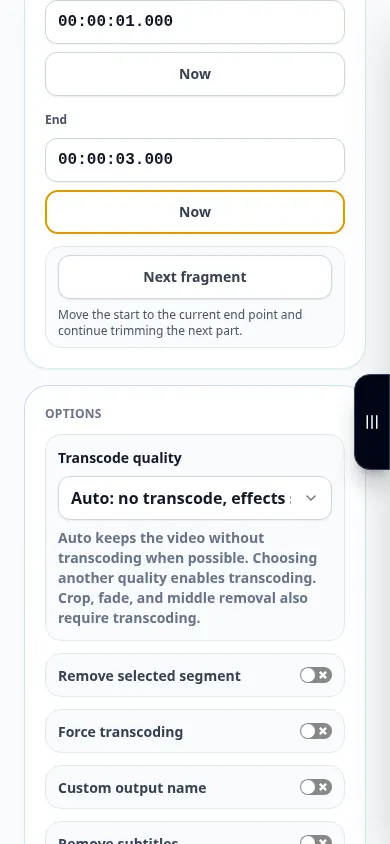
Rekaman kasebut nuduhake antarmuka Inggris. Tindakake langkah-langkah terjemahan ing ndhuwur; kontrol ing urutan padha. Rekaman iki nuduhake sumber lan setelan sing kasedhiya sadurunge tumindak utama. Tindakake langkah ing ndhuwur kanggo miwiti proses lan nyimpen asil.
Demonstrasi telpon
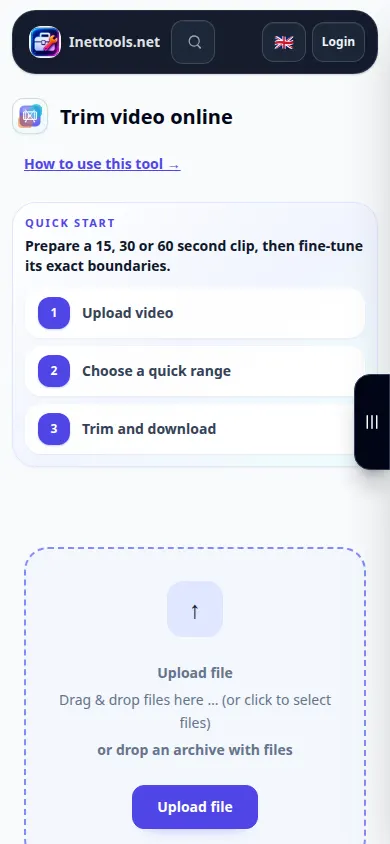
Rekaman kasebut nuduhake antarmuka Inggris. Tindakake langkah-langkah terjemahan ing ndhuwur; kontrol ing urutan padha. Rekaman iki nuduhake sumber lan setelan sing kasedhiya sadurunge tumindak utama. Tindakake langkah ing ndhuwur kanggo miwiti proses lan nyimpen asil.
Pitakonan lan ngatasi masalah
Apa potong bisa rada beda karo spidol?
Mode pangolahan sing kasedhiya lan keyframes sumber bisa mengaruhi wates. Priksa klip sing diekspor lan gunakake mode kasedhiya sing luwih tepat yen perlu.
Napa sing asli lengkap katon dipilih?
Pilihan awal bisa nutupi kabeh video. Setel wates loro sadurunge miwiti yen sampeyan mung pengin bagean cendhak.
Yen sampeyan ndeleng pesen manawa layanan kasebut kakehan, ngenteni lan coba maneh mengko. Usaha sing gagal ora ateges file sumber sampeyan wis diganti.
