Guide dianyari:
Gawe efek mozaik, atur ukuran blok lan simpen gambar sing diproses saka desktop utawa seluler.
Bukak pandhuan iki nggunakake link "Carane nggunakake alat iki" ing ngisor jeneng alat. Iku kalebu langkah, gambar lan video kanggo komputer lan telpon.
Sadurunge sampeyan miwiti
Pilih gambar sing diijini kanggo ngowahi. Simpen salinan asli. Pixelation minangka efek visual; aja ngandelake mozaik entheng kanggo ndhelikake teks rahasia utawa pasuryan sing bisa dingerteni kanthi aman.
Coba nganggo file demonstrasi — landscape.png
File cilik iki digawe kanggo pandhuan iki lan ora ngemot data pribadhi.
Pandhuan langkah-langkah
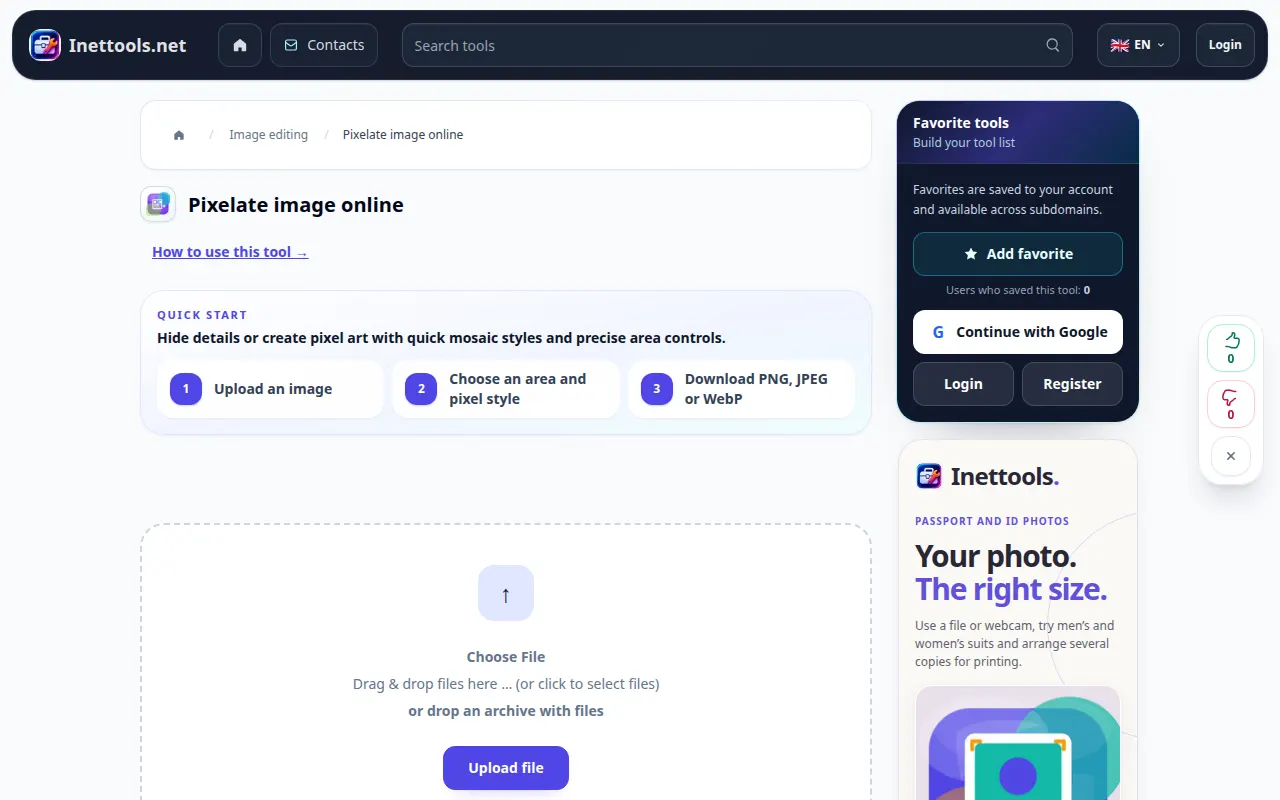
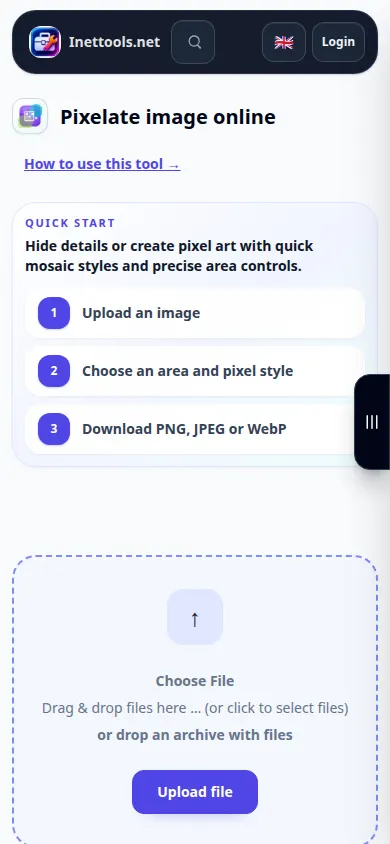
- Bukak alat piksel lan pilih gambar sumber.
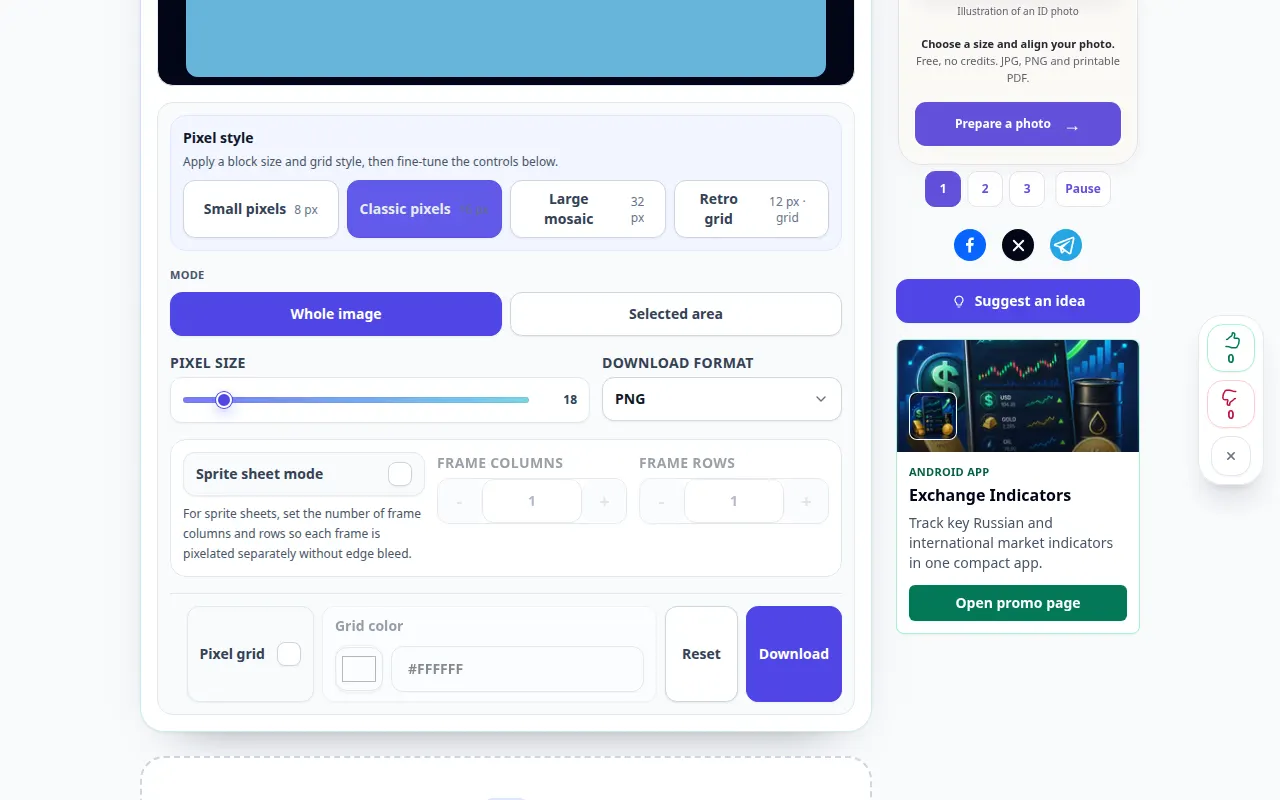
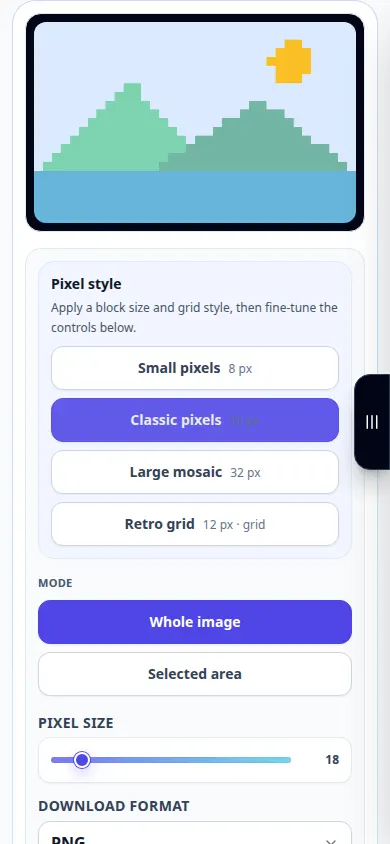
- Enteni setelan gambar lan mozaik katon. Nyetel ukuran piksel utawa blok; pamblokiran luwih gedhe nggawe mozaik kuwat.
- Priksa pratinjau lan atur kekuwatan nganti cocog karo efek sing dituju.
- Pilih format output sing kasedhiya. Gunakake PNG yen sampeyan butuh properti tanpa rugi, utawa format foto sing luwih cilik yen ditawakake.
- Gunakake kontrol download asil kanggo nyimpen gambar. Bukak salinan sing disimpen lan priksa ing ukuran tampilan normal.
Ing komputer
Gunakake pratinjau luwih gedhe kanggo mbandhingake sawetara ukuran blok. Simpen salinan tinimbang nimpa sing asli nalika browser sampeyan njaluk jeneng file.
Ing telpon
Pilih gambar saka Foto utawa File. Ganti ukuran blok kanthi langkah-langkah cilik, banjur simpen asil menyang File utawa folder Downloads browser.
Ing Safari ing iPhone, bukak menu enggo bareng banjur pilih Simpen menyang File yen asil mbukak ing tab anyar. Ing Android Chrome, priksa Downloads. Tansah tab iki mbukak nganti proses rampung.
Kanggo asil sing luwih apik
Yen tujuan sampeyan privasi, mbusak wilayah sensitif utawa tutup nganggo ngisi buram nggunakake editor sing cocog, banjur priksa gambar sing diekspor. Pixelation mung ora njamin keamanan.
Gambar lan video
Demonstrasi desktop
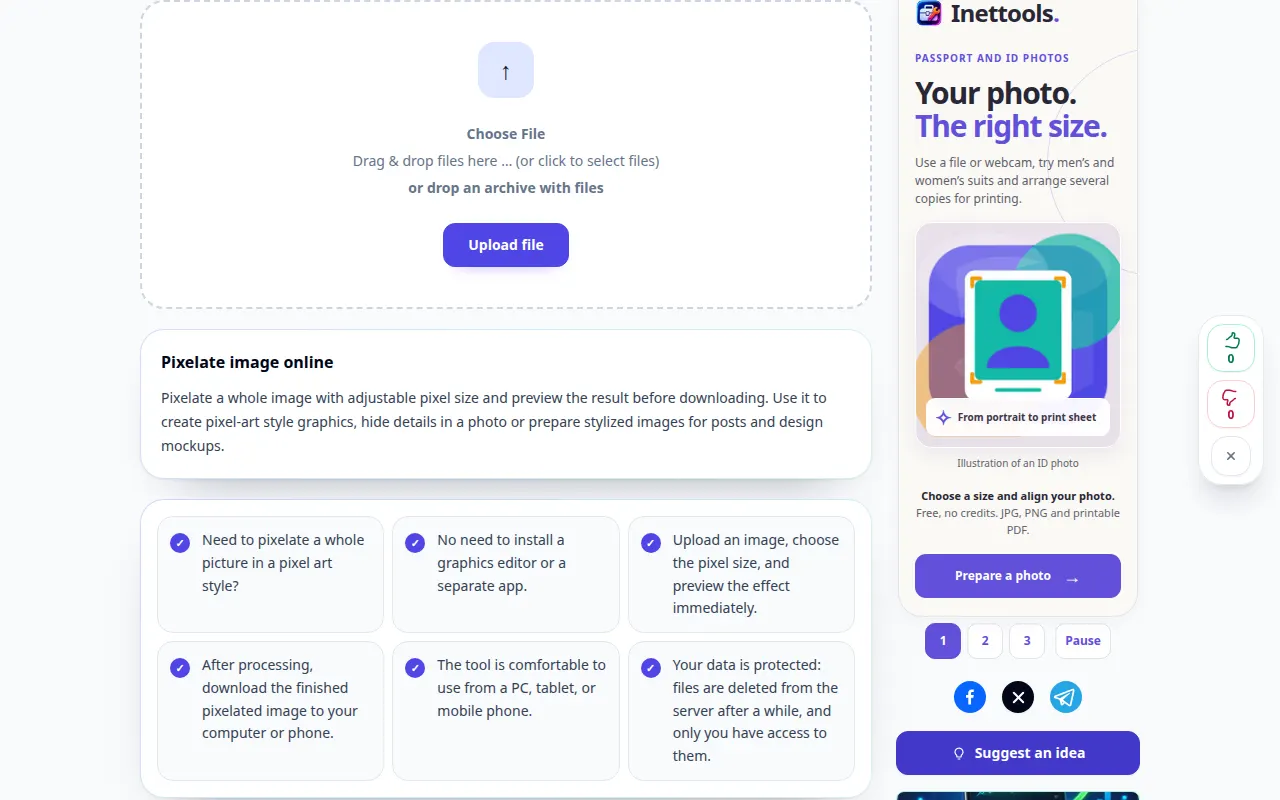
Rekaman kasebut nuduhake antarmuka Inggris. Tindakake langkah-langkah terjemahan ing ndhuwur; kontrol ing urutan padha. Rekaman iki nuduhake input demonstrasi lan output sing diasilake ing alat kasebut.
Demonstrasi telpon
Rekaman kasebut nuduhake antarmuka Inggris. Tindakake langkah-langkah terjemahan ing ndhuwur; kontrol ing urutan padha. Rekaman iki nuduhake input demonstrasi lan output sing diasilake ing alat kasebut.
Pitakonan lan ngatasi masalah
Napa aku isih bisa ngerteni topik kasebut?
Mozaik bisa nahan garis, warna lan konteks. Tambah ukuran blok kanggo efek sing luwih kuat, utawa copot bagean sing sensitif.
Napa gambar sing diundhuh katon beda karo pratinjau cilik?
Pratinjau bisa uga ukurane pas karo layar. Priksa gambar sing disimpen ing ukuran nyata sadurunge nggunakake.
Yen sampeyan ndeleng pesen manawa layanan kasebut kakehan, ngenteni lan coba maneh mengko. Usaha sing gagal ora ateges file sumber sampeyan wis diganti.