Guide dianyari:
Priksa warna ing gambar lan salin kode warna sing ditampilake.
Bukak pandhuan iki nggunakake link "Carane nggunakake alat iki" ing ngisor jeneng alat. Iku kalebu langkah, gambar lan video kanggo komputer lan telpon.
Sadurunge sampeyan miwiti
Gunakake gambar sumber tinimbang gambar pratinjau sing dikelola warna nalika sampeyan butuh warna file sing bisa direproduksi.
Coba nganggo file demonstrasi — landscape.png
File cilik iki digawe kanggo pandhuan iki lan ora ngemot data pribadhi.
Pandhuan langkah-langkah
- Pilih gambar lan ngenteni pratinjau pemilih warna.
- Pindhah utawa tunyuk pemilih ing area sing sampeyan butuhake warna.
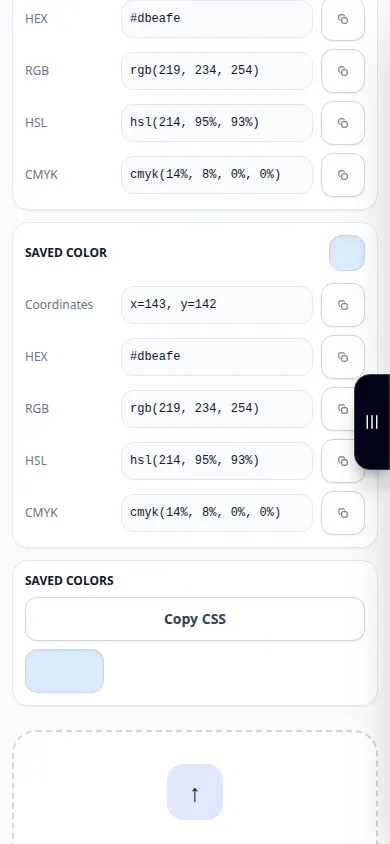
- Priksa sampel sing dipilih lan nilai warna sing ditampilake.
- Salin HEX sing ditawakake utawa representasi warna liyane, tetep notasi.
- Tempelake nilai kasebut menyang editor sampeyan lan mbandhingake karo area sing dituju saka gambar sumber.
Ing komputer
Gunakake pointer lan kontrol zoom sing kasedhiya kanggo milih area sing tepat, banjur salin nilai warna menyang editor sampeyan.
Ing telpon
Tutul ing jero gambar banjur priksa pratinjau warna sing dipilih. Zoom utawa reposition kaca kasebut kanthi teliti nalika area target cilik.
Ing Safari ing iPhone, bukak menu enggo bareng banjur pilih Simpen menyang File yen asil mbukak ing tab anyar. Ing Android Chrome, priksa Downloads. Tansah tab iki mbukak nganti proses rampung.
Kanggo asil sing luwih apik
Pilih area sing seragam adoh saka pinggir lan artefak kompresi. Piksel tetanggan bisa duwe nilai sing rada beda.
Gambar lan video
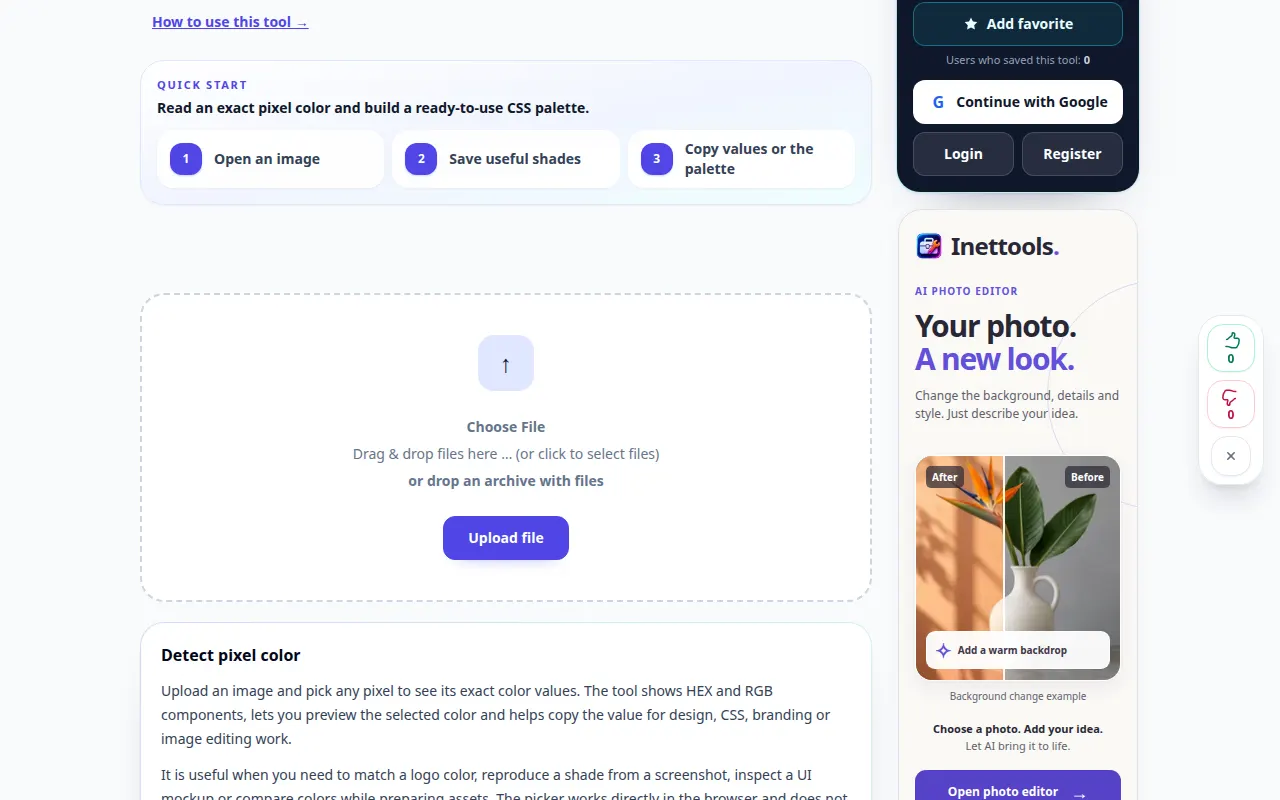
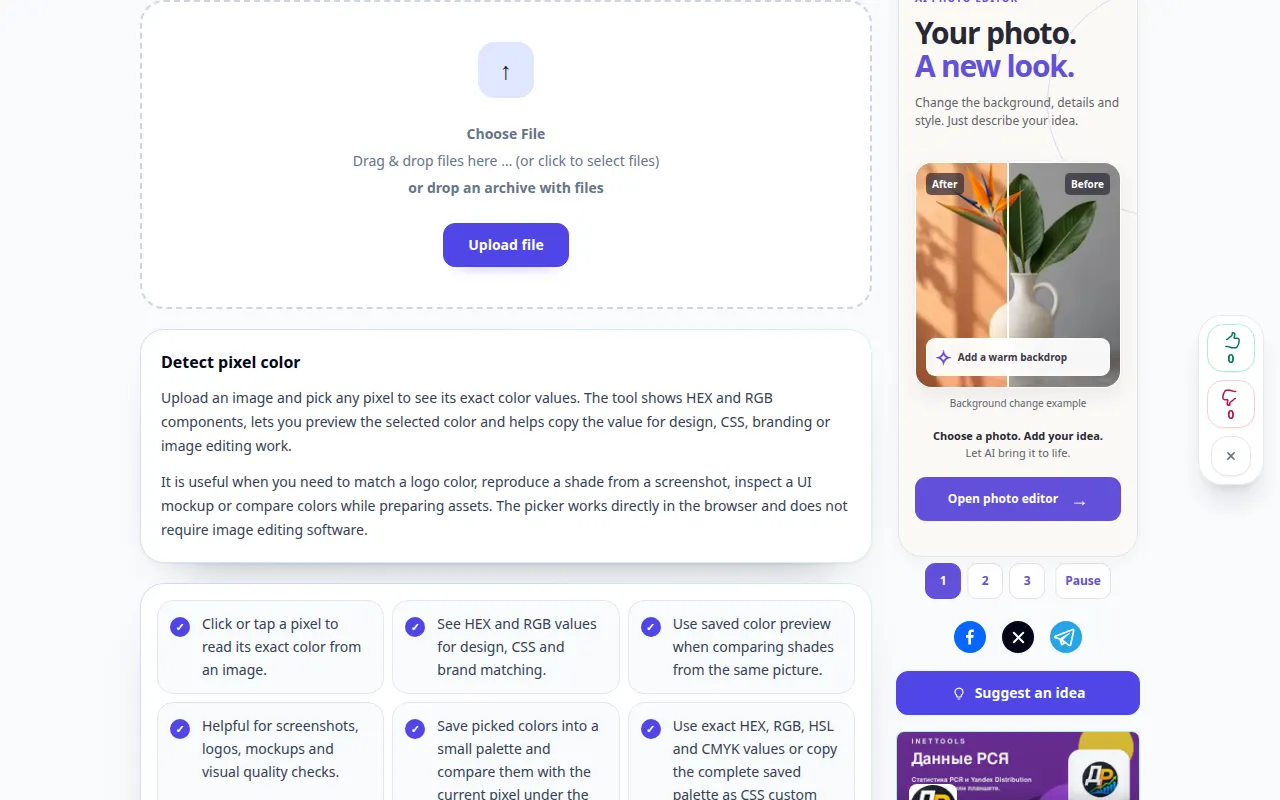
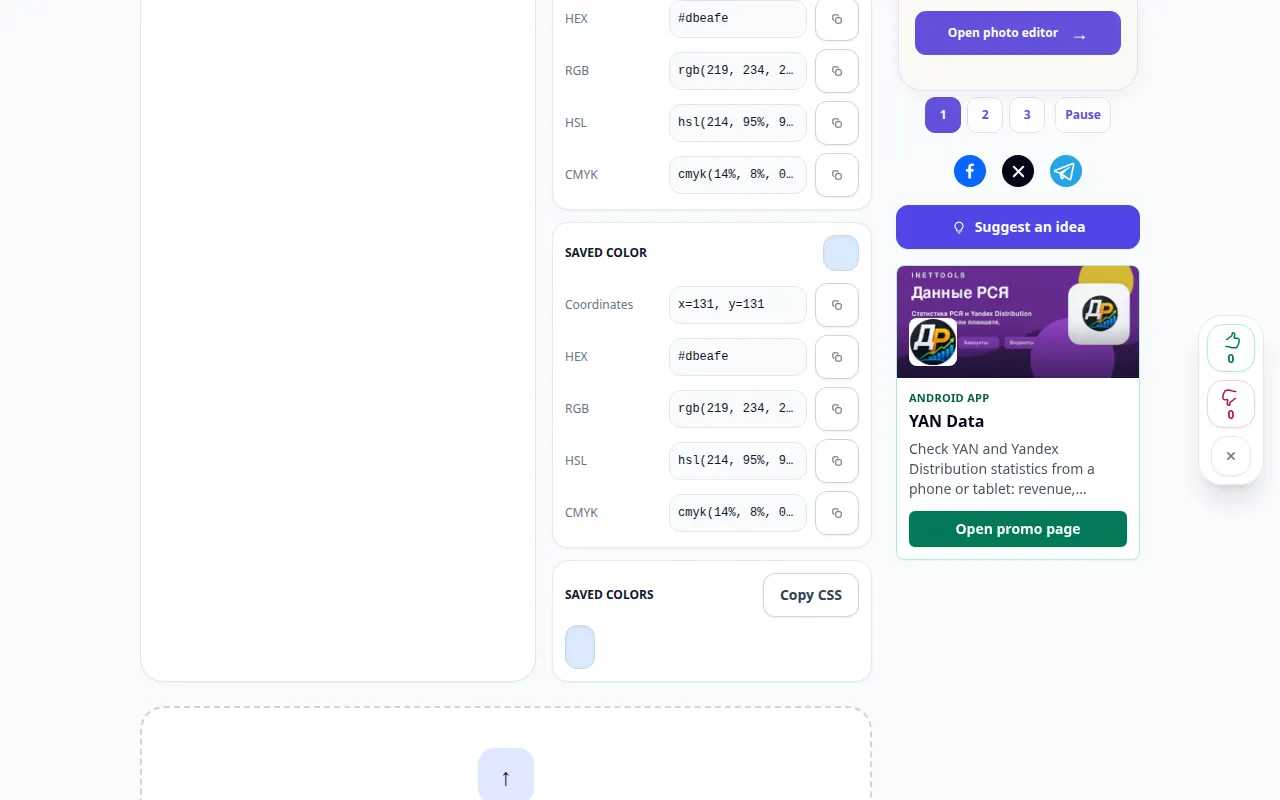
Demonstrasi desktop
Rekaman kasebut nuduhake antarmuka Inggris. Tindakake langkah-langkah terjemahan ing ndhuwur; kontrol ing urutan padha. Rekaman iki nuduhake input demonstrasi lan output sing diasilake ing alat kasebut.
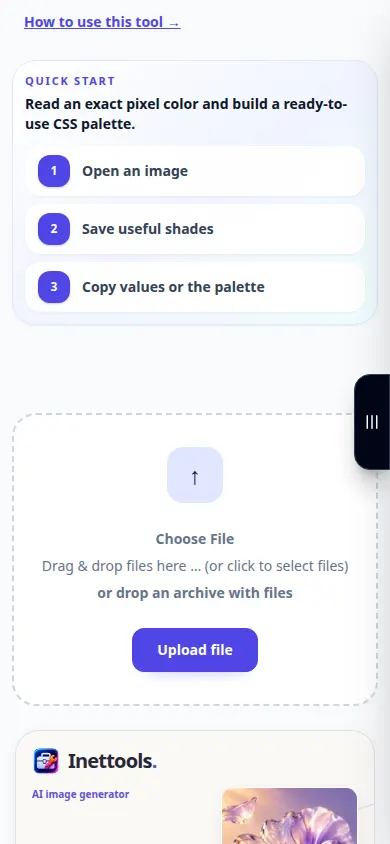
Demonstrasi telpon
Rekaman kasebut nuduhake antarmuka Inggris. Tindakake langkah-langkah terjemahan ing ndhuwur; kontrol ing urutan padha. Rekaman iki nuduhake input demonstrasi lan output sing diasilake ing alat kasebut.
Pitakonan lan ngatasi masalah
Kenapa piksel jejer beda?
Anti-aliasing, gradien, JPEG kompresi lan tekstur kabeh bisa ngasilake variasi warna cilik.
Napa warna katon beda ing layar liyane?
Setelan tampilan, profil werna lan werna ing sakubenge mengaruhi tampilan. Nilai numerik sing disalin dudu kalibrasi tampilan.
Yen sampeyan ndeleng pesen manawa layanan kasebut kakehan, ngenteni lan coba maneh mengko. Usaha sing gagal ora ateges file sumber sampeyan wis diganti.