Guide dianyari:
Setel titik ireng, putih lan midtone kanthi saluran RGB sing kapisah.
Pandhuan praktis karo gambar desktop lan telpon, demonstrasi singkat lan jawaban kanggo pitakonan umum.
Sadurunge sampeyan miwiti
Simpen gambar asli. Pilih JPEG, PNG utawa WebP ing watesan ukuran sing dituduhake ing ndhuwur. Alat iki bisa digunakake sacara lokal ing browser sampeyan; ora ana akun utawa kridit sing dibutuhake.
Coba nganggo file demonstrasi — landscape.png
File cilik iki digawe kanggo pandhuan iki lan ora ngemot data pribadhi.
Pandhuan langkah-langkah
- Simpen gambar asli. Pilih JPEG, PNG utawa WebP ing watesan ukuran sing dituduhake ing ndhuwur. Alat iki bisa digunakake sacara lokal ing browser sampeyan; ora ana akun utawa kridit sing dibutuhake.
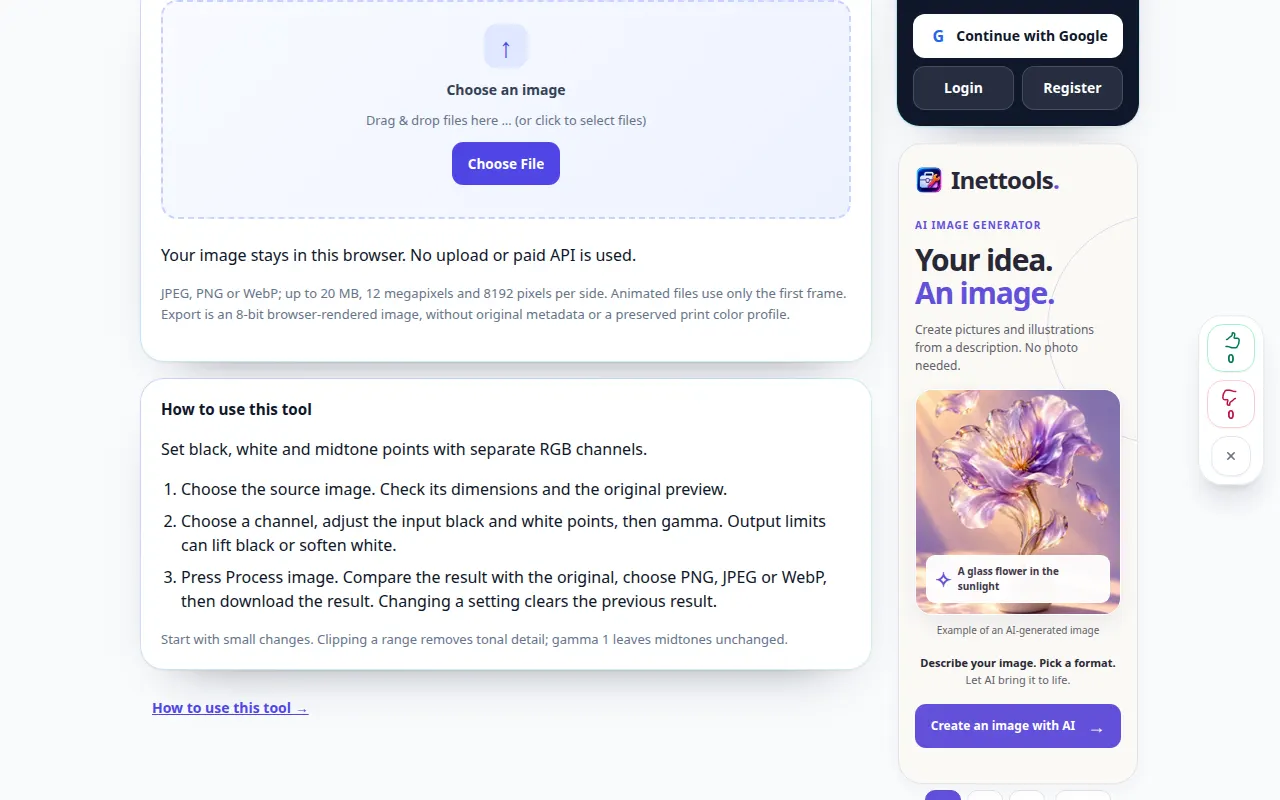
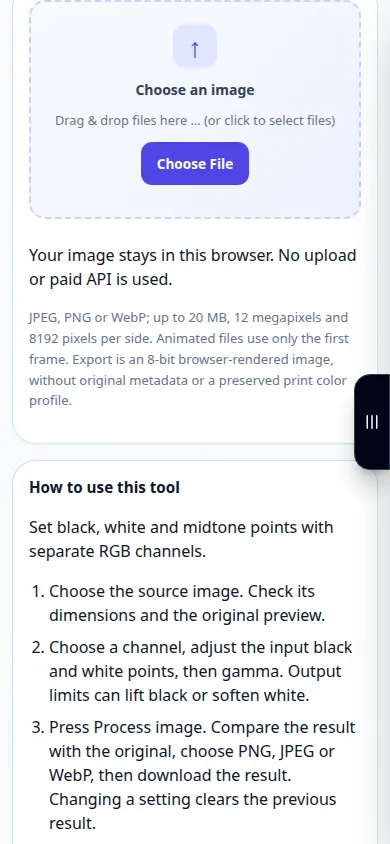
- Pilih gambar sumber. Priksa dimensi lan pratinjau asli.
- Pilih saluran, atur input titik ireng lan putih, banjur gamma. Watesan output bisa ngangkat ireng utawa soften putih.
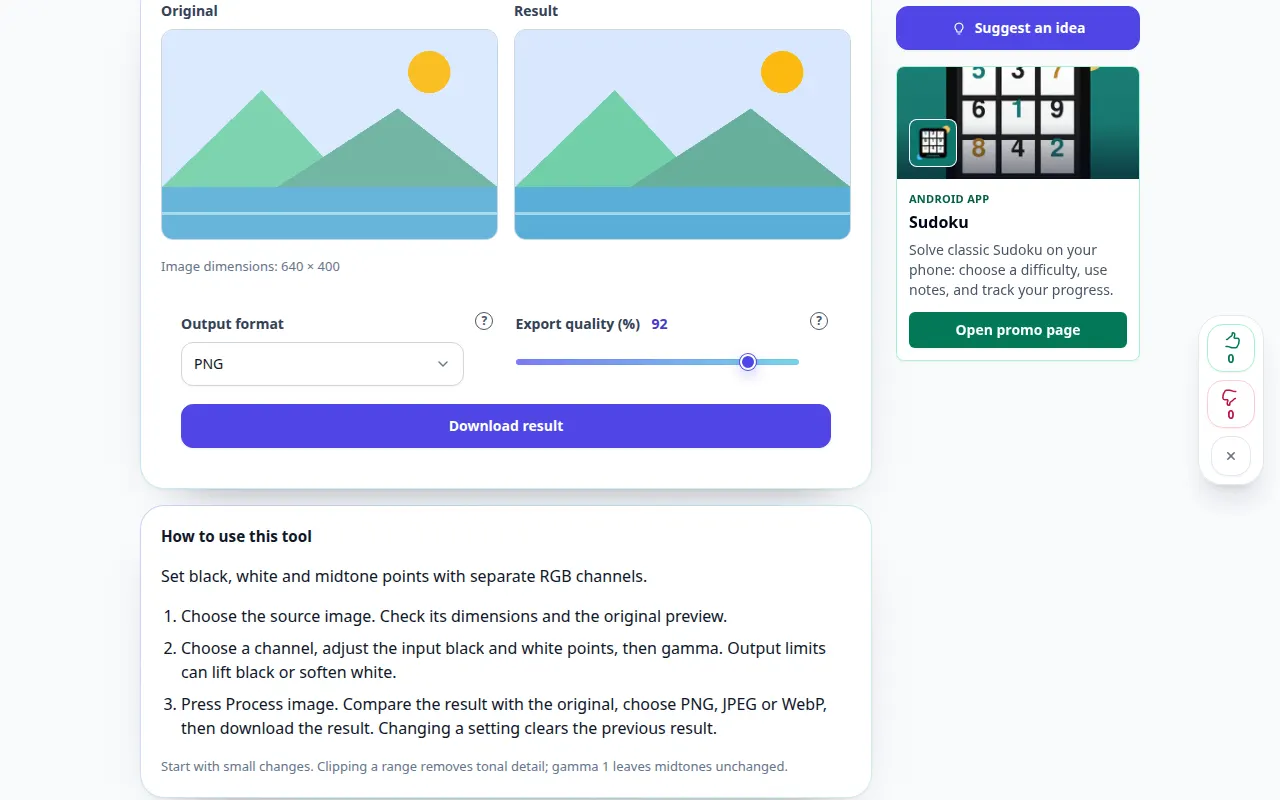
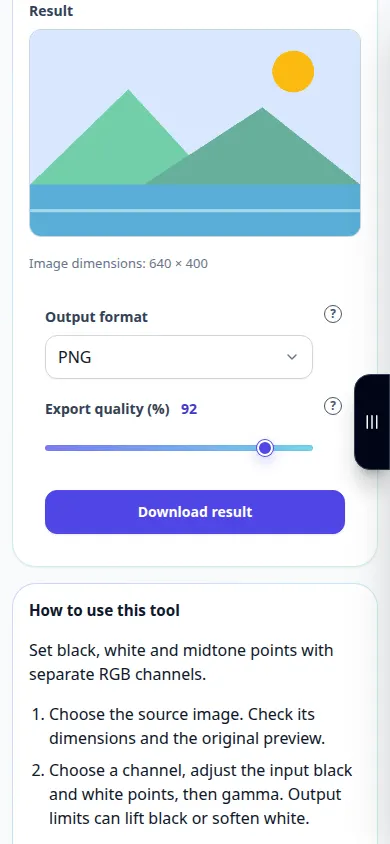
- Pencet Gambar Proses. Bandingake asil karo asline, pilih PNG, JPEG utawa WebP, banjur download asile. Ngganti setelan mbusak asil sadurunge.
- Mulai karo owah-owahan cilik. Clipping sawetara mbusak rincian tonal; gamma 1 godhong midtones panggah.
Ing komputer
Seret gambar menyang area file utawa gunakake pemilih file. Gunakake panggeser lan tombol panah kanggo pangaturan sing tepat. Bukak tandha pitakon kanggo panjelasan.
Ing telpon
Pilih foto saka Files utawa galeri sampeyan. Tutul tandha pitakon kanggo njaluk bantuan. Tansah tab iki mbukak nalika proses; simpen asil sadurunge ninggalake kaca.
Ing Safari ing iPhone, bukak menu enggo bareng banjur pilih Simpen menyang File yen asil mbukak ing tab anyar. Ing Android Chrome, priksa Downloads. Tansah tab iki mbukak nganti proses rampung.
Kanggo asil sing luwih apik
Mulai karo owah-owahan cilik. Clipping sawetara mbusak rincian tonal; gamma 1 godhong midtones panggah.
Gambar lan video
Demonstrasi desktop
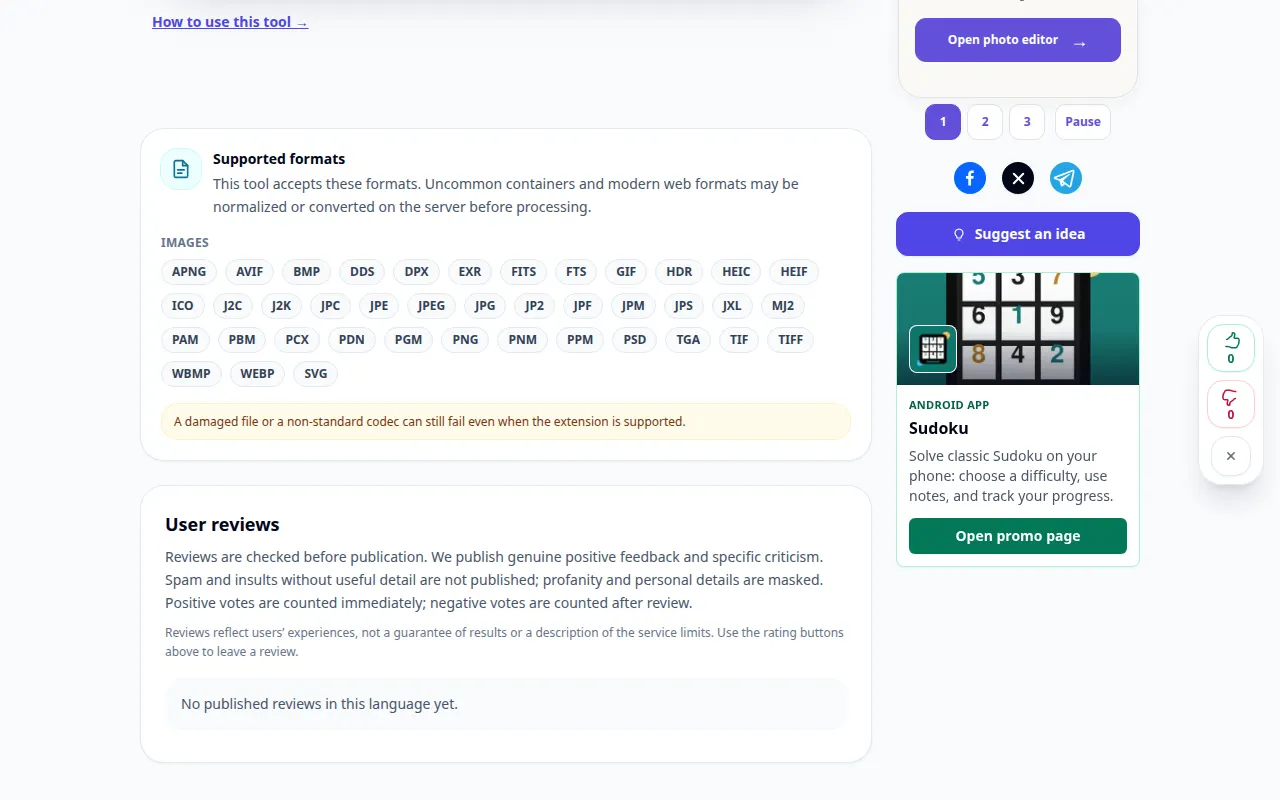
Rekaman kasebut nuduhake antarmuka Inggris. Tindakake langkah-langkah terjemahan ing ndhuwur; kontrol ing urutan padha. Rekaman iki nuduhake input demonstrasi lan output sing diasilake ing alat kasebut.
Demonstrasi telpon
Rekaman kasebut nuduhake antarmuka Inggris. Tindakake langkah-langkah terjemahan ing ndhuwur; kontrol ing urutan padha. Rekaman iki nuduhake input demonstrasi lan output sing diasilake ing alat kasebut.
Pitakonan lan ngatasi masalah
Apa iki mbalekake rincian sing ilang utawa ngganti file asliku?
Ora. Pangolahan nggawe gambar anyar lan file asli ora diganti. Sorotan sing dipotong, bayangan sing diblokir lan bagean sing ilang ora bisa dibangun maneh dening saringan kasebut.
Format output
PNG njaga transparansi. JPEG nggunakake latar mburi putih. WebP dhukungan gumantung ing browser sampeyan.
Yen sampeyan ndeleng pesen manawa layanan kasebut kakehan, ngenteni lan coba maneh mengko. Usaha sing gagal ora ateges file sumber sampeyan wis diganti.