Guide dianyari:
Priksa wangun gelombang langsung lan tingkat input, banjur rekam lan ngrungokake conto singkat ing piranti sampeyan.
Pandhuan praktis karo gambar desktop lan telpon, demonstrasi singkat lan jawaban kanggo pitakonan umum.
Sadurunge sampeyan miwiti
Sambungake mikropon lan ngidini situs web iki digunakake nalika sampeyan miwiti. Gunakake headphone nalika ngrungokake rekaman.
Pandhuan langkah-langkah
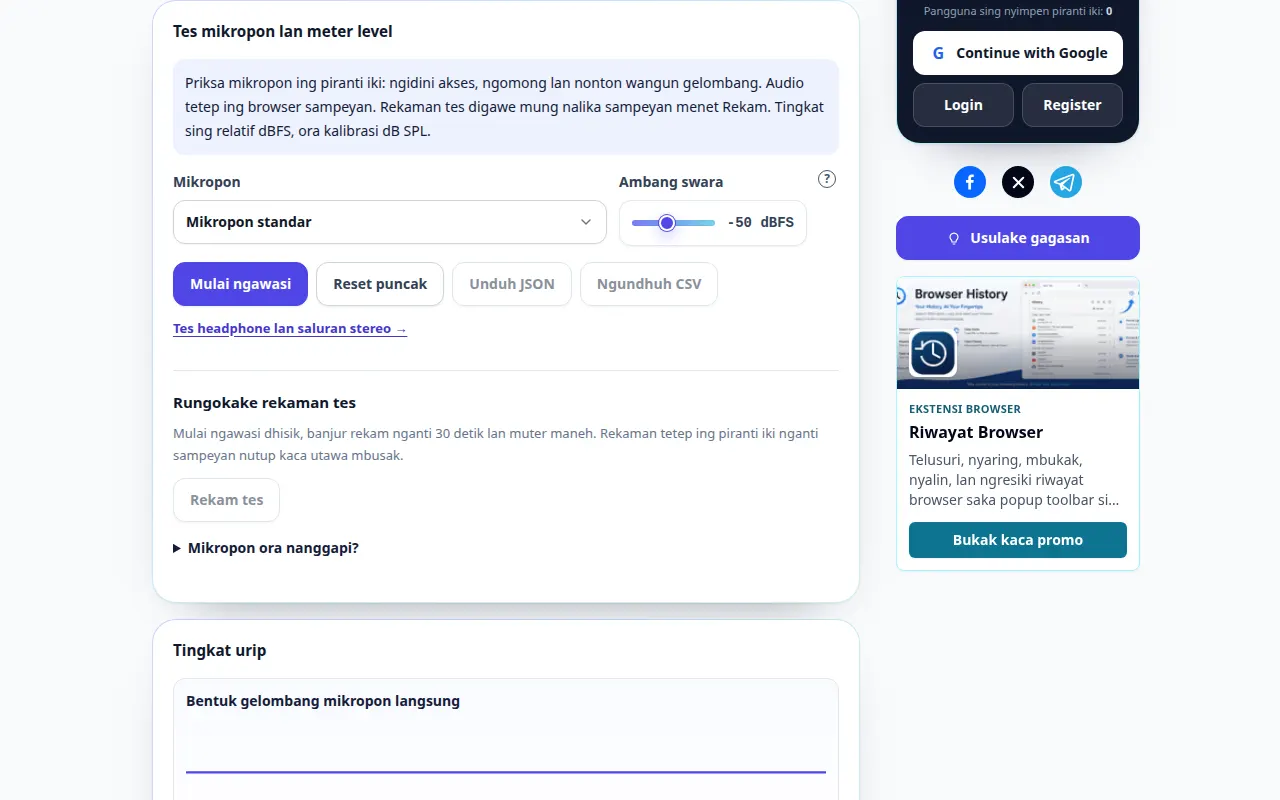
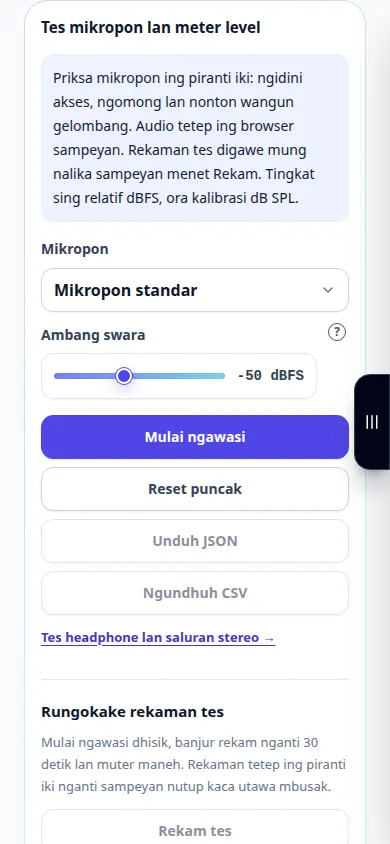
- Pilih mikropon banjur pencet Mulai ngawasi. Allow akses ing browser.
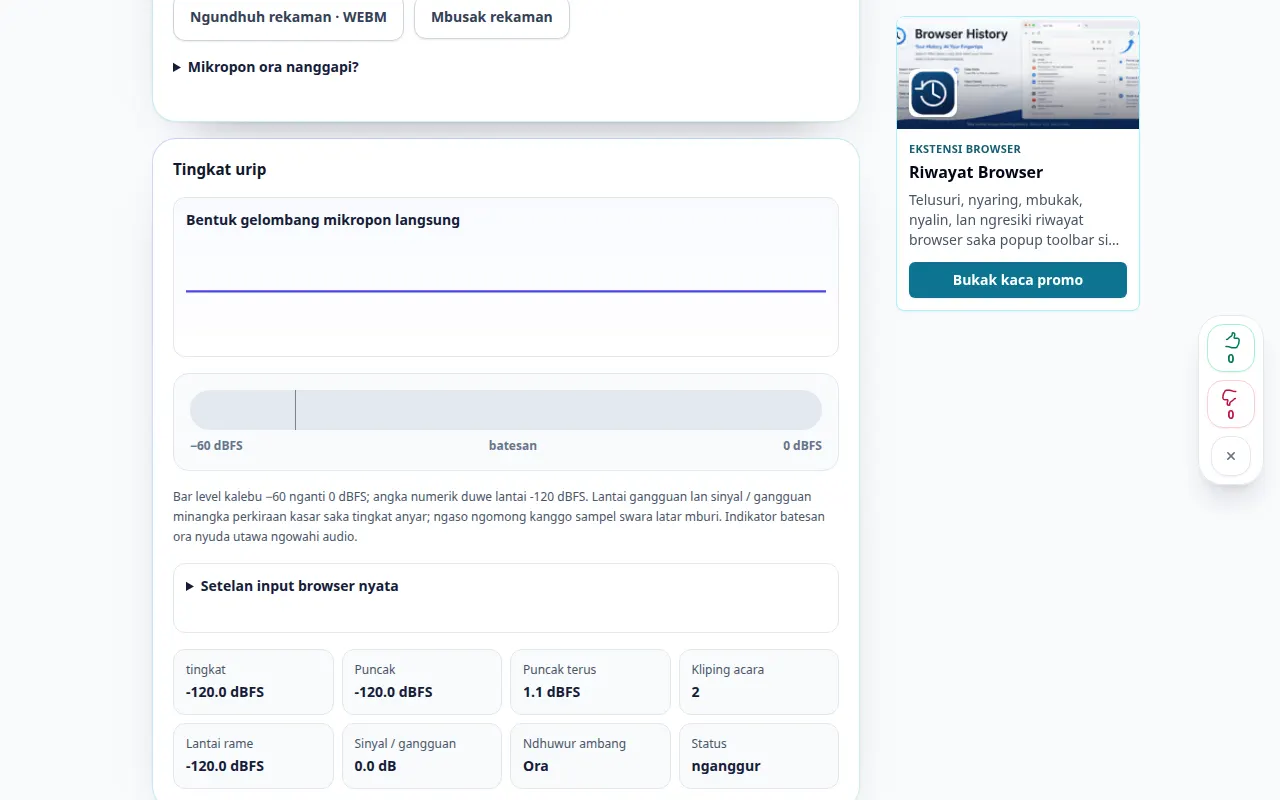
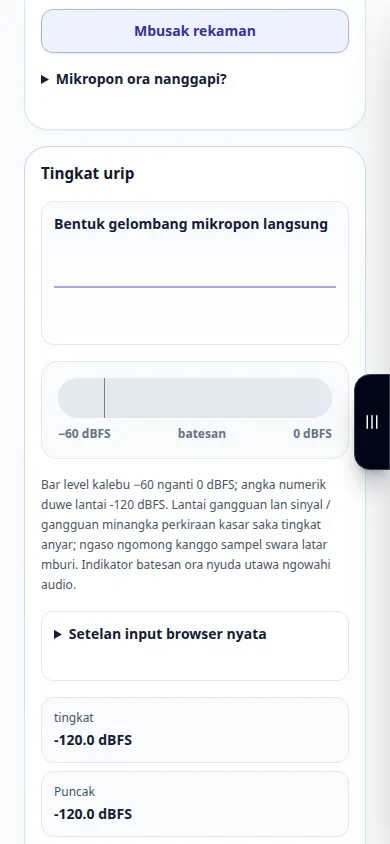
- Ngomong ing jarak rekaman normal. Bentuk gelombang lan meter level kudu nanggapi swara sampeyan.
- Rekam tes singkat. Pencet Rampung ngrekam, utawa supaya wates 30 detik mandheg kanthi otomatis.
- Mungkasi ngawasi, ngrungokake asil lan download rekaman yen sampeyan pengin tetep. Busak sadurunge nggawe sampel pribadi liyane.
- Review dianakaké puncak lan clipping. Ganti gain input utawa posisi mikropon lan tes maneh. Ekspor laporan pangukuran CSV utawa JSON yen perlu.
Ing komputer
Pilih input sing bener saka dhaptar mikropon. Setelan browser nyata nuduhake apa dipatèni swara, pembatalan kumandhang utawa gain otomatis diaktifake.
Ing telpon
Ngidini akses mikropon ing setelan browser lan sistem. Tes mandheg nalika kaca didhelikake. Puter utawa bukak telpon tanpa kelangan asil ing kaca.
Ing Safari ing iPhone, bukak menu enggo bareng banjur pilih Simpen menyang File yen asil mbukak ing tab anyar. Ing Android Chrome, priksa Downloads. Tansah tab iki mbukak nganti proses rampung.
Kanggo asil sing luwih apik
Ambang kasebut minangka indikator; iku ora mbusak gangguan. Pangukuran minangka dBFS relatif lan prakiraan swara kasar, dudu pamaca tekanan swara sing dikalibrasi.
Gambar lan video
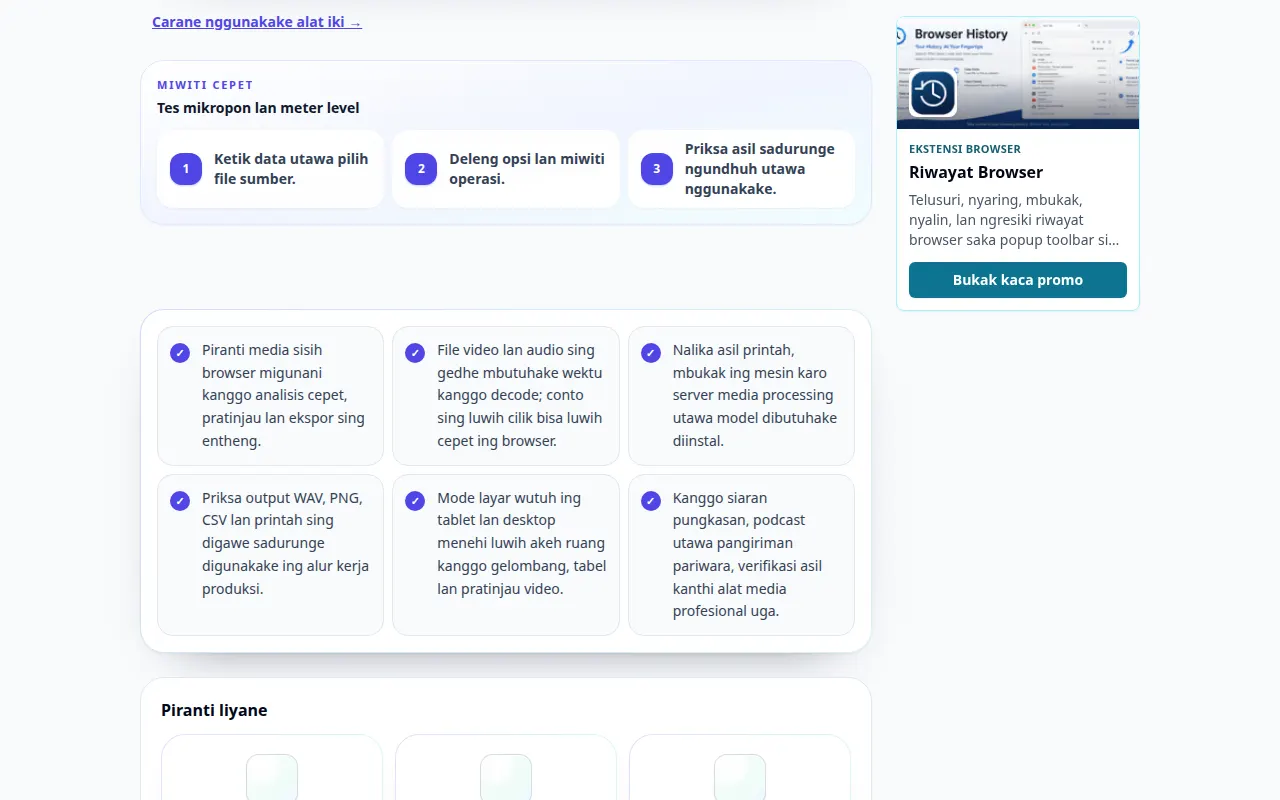
Demonstrasi desktop
Rekaman kasebut nuduhake antarmuka Inggris. Tindakake langkah-langkah terjemahan ing ndhuwur; kontrol ing urutan padha. Rekaman iki nuduhake input demonstrasi lan output sing diasilake ing alat kasebut.
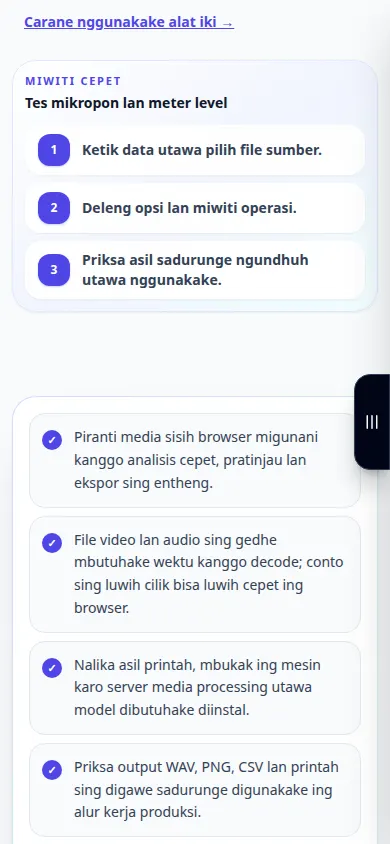
Demonstrasi telpon
Rekaman kasebut nuduhake antarmuka Inggris. Tindakake langkah-langkah terjemahan ing ndhuwur; kontrol ing urutan padha. Rekaman iki nuduhake input demonstrasi lan output sing diasilake ing alat kasebut.
Pitakonan lan ngatasi masalah
Apa swaraku dikirim menyang server?
Ora. Ngawasi lan ngrekam opsional mbukak ing browser. Ngundhuh rekaman supaya tetep sawise nutup kaca.
Kok ora ana input?
Priksa ijin browser lan sistem, mikropon sing dipilih lan ngalih bisu. Sambungake maneh piranti utawa tutup aplikasi liyane nggunakake piranti, banjur miwiti maneh.
Yen sampeyan ndeleng pesen manawa layanan kasebut kakehan, ngenteni lan coba maneh mengko. Usaha sing gagal ora ateges file sumber sampeyan wis diganti.
