Guide dianyari:
Pilih mode paningkatan, setel ukuran pembesaran lan mbandhingake gambar sing wis diproses karo asline sadurunge disimpen.
Pandhuan praktis karo gambar desktop lan telpon, demonstrasi singkat lan jawaban kanggo pitakonan umum.
Sadurunge sampeyan miwiti
Gunakake asli paling apik sing kasedhiya ing format sing didhukung kayata JPEG, PNG utawa WebP. Asli sing luwih gedhe kerep dianggo luwih apik tinimbang salinan utusan sing dikompres. Kasedhiyan, watesan lan biaya kredit ditampilake ing mode sing dipilih.
Coba nganggo file demonstrasi — landscape.png
File cilik iki digawe kanggo pandhuan iki lan ora ngemot data pribadhi.
Pandhuan langkah-langkah
- Pilih gambar sumber lan ngenteni pratinjau lan setelan tambahan.
- Mulai nganggo mode sing kasedhiya sing lembut, kayata Natural kanggo potret. Pilih mode ilustrasi kanggo gambar yen kasedhiya.
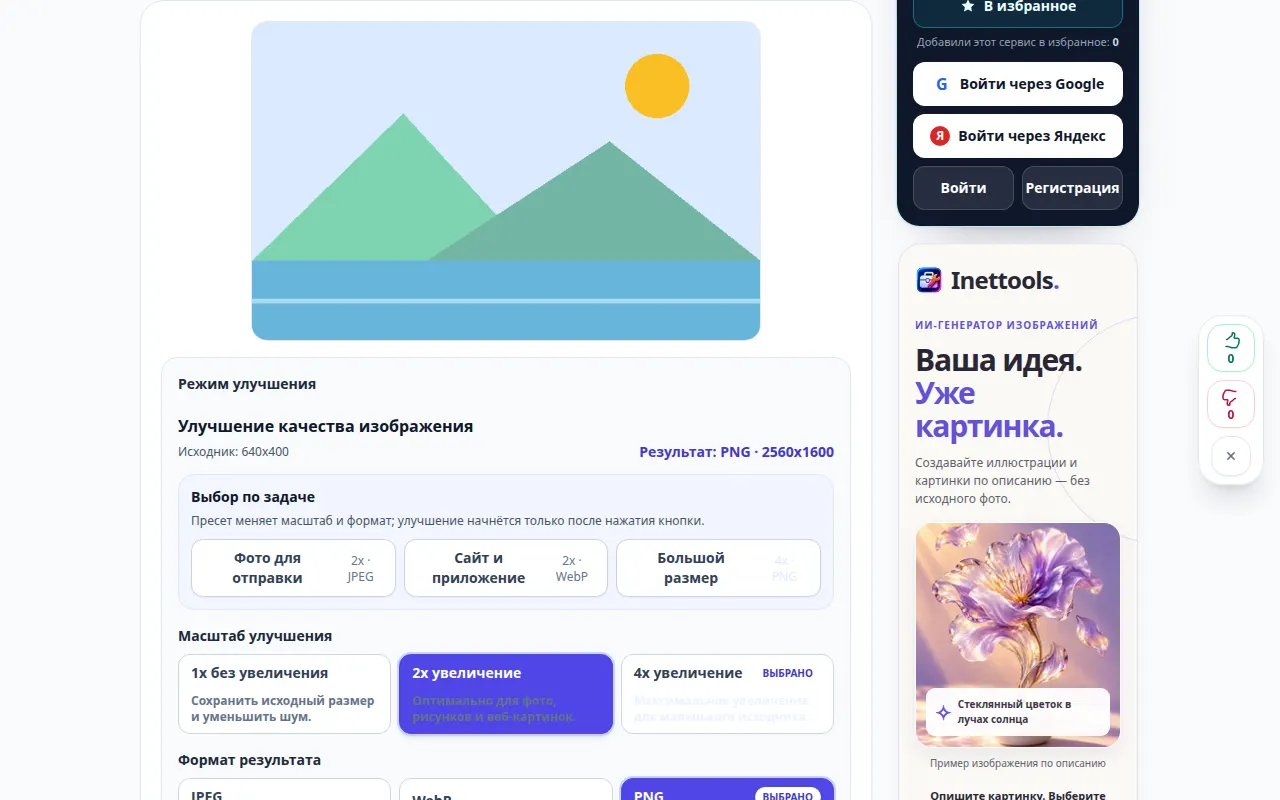
- Pilih skala sing didhukung. Mulai nganggo 2× yen kasedhiya; gunakake 1× kanggo mode denoising sing didhukung nalika sampeyan pengin njaga dimensi.
- Pilih format output. JPEG praktis kanggo foto; PNG njaga transparansi nanging bisa luwih gedhe. Deleng rega sing ditampilake, banjur miwiti nambah.
- Sawise diproses, pindhah panggeser perbandingan lan priksa pasuryan, pinggiran lan teks. Simpen asil mung sawise mriksa rincian kasebut.
Ing komputer
Mbukak comparison ing ukuran nyaman. Priksa pasuryan lan area bertekstur tinimbang mung menehi kritik gambar kabeh kanthi zoom suda.
Ing telpon
Pilih asli saka Foto utawa File. Bandhingake wilayah cilik sekaligus lan gunakake ukuran moderat supaya bisa diproses lan ukuran file bisa diatur.
Ing Safari ing iPhone, bukak menu enggo bareng banjur pilih Simpen menyang File yen asil mbukak ing tab anyar. Ing Android Chrome, priksa Downloads. Tansah tab iki mbukak nganti proses rampung.
Kanggo asil sing luwih apik
Pembesaran 4× nambah piksel, nanging ora mbuktekake manawa rincian sing mentas katon akurat. Pemugaran sing kuat bisa ngowahi fitur rai utawa huruf.
Gambar lan video
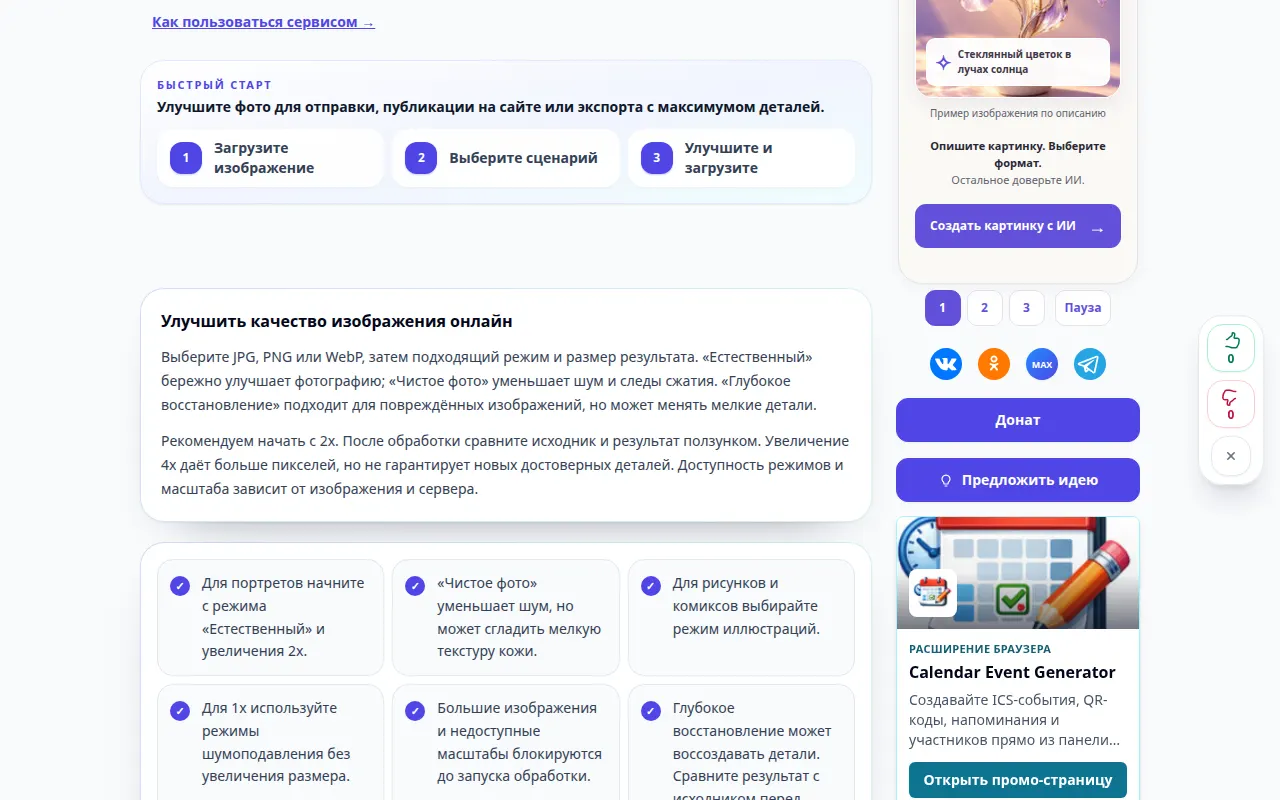
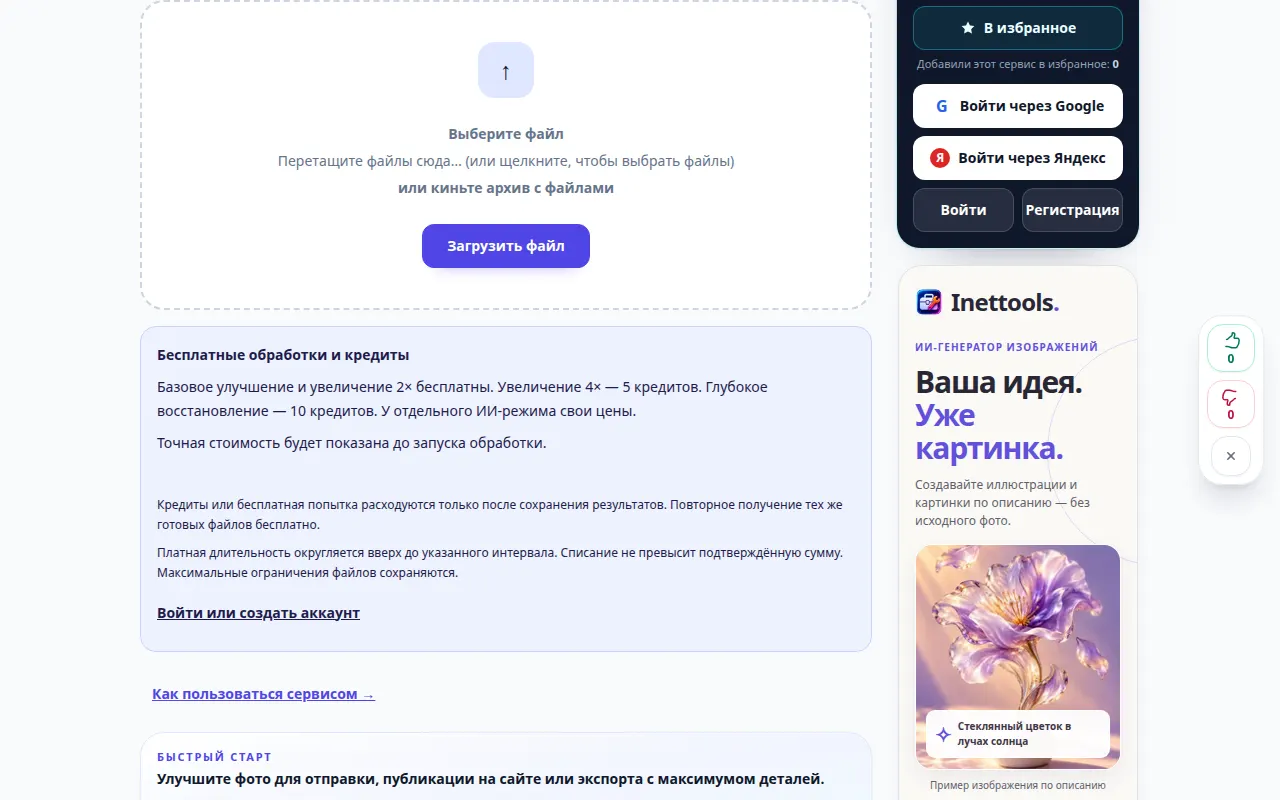
Demonstrasi desktop
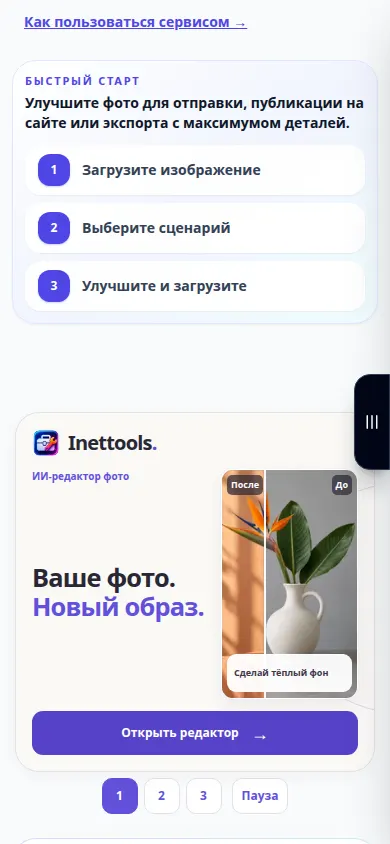
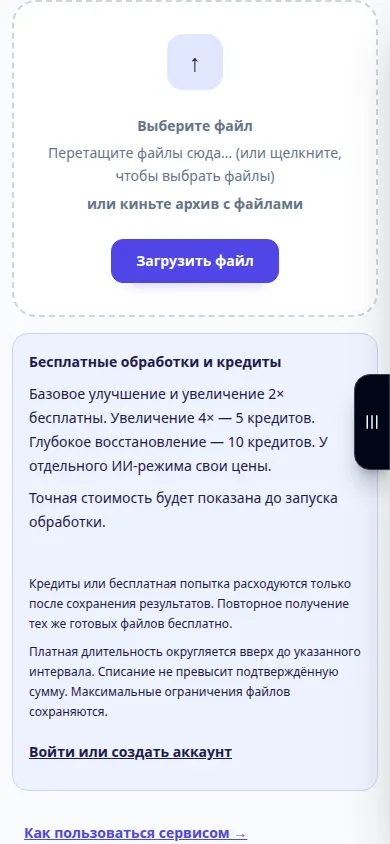
Rekaman kasebut nuduhake antarmuka Rusia. Tindakake langkah-langkah terjemahan ing ndhuwur; kontrol ing urutan padha. Rekaman iki nuduhake sumber lan setelan sing kasedhiya sadurunge tumindak utama. Tindakake langkah ing ndhuwur kanggo miwiti proses lan nyimpen asil.
Demonstrasi telpon
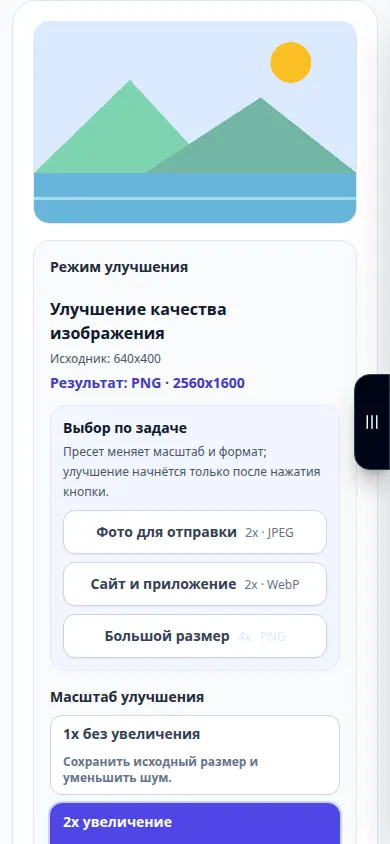
Rekaman kasebut nuduhake antarmuka Rusia. Tindakake langkah-langkah terjemahan ing ndhuwur; kontrol ing urutan padha. Rekaman iki nuduhake sumber lan setelan sing kasedhiya sadurunge tumindak utama. Tindakake langkah ing ndhuwur kanggo miwiti proses lan nyimpen asil.
Pitakonan lan ngatasi masalah
Apa tombol tumindak ora kasedhiya?
Mode utawa ukuran sing dipilih bisa uga ora kasedhiya, utawa gambar bisa ngluwihi watese. Pilih mode aktif lan skala sing didhukung, utawa asli sing luwih cilik.
format apa aku kudu milih?
Gunakake JPEG kanggo motret kompak, PNG yen sampeyan butuh output utawa transparansi tanpa rugi, lan WebP kanggo gambar web kompak yen ditawakake mode.
Yen sampeyan ndeleng pesen manawa layanan kasebut kakehan, ngenteni lan coba maneh mengko. Usaha sing gagal ora ateges file sumber sampeyan wis diganti.