Guide dianyari:
Bukak gambar, priksa ukurane lan gawe salinan output sing didhukung.
Bukak pandhuan iki nggunakake link "Carane nggunakake alat iki" ing ngisor jeneng alat. Iku kalebu langkah, gambar lan video kanggo komputer lan telpon.
Sadurunge sampeyan miwiti
Simpen gambar asli. Ngonversi file ora njamin dhukungan kanggo saben lapangan animasi, lapisan utawa metadata.
Coba nganggo file demonstrasi — landscape.png
File cilik iki digawe kanggo pandhuan iki lan ora ngemot data pribadhi.
Pandhuan langkah-langkah
- Bukak Image Viewer lan pilih gambar sing ditampa dening pamilih file.
- Enteni pratinjau lan priksa dimensi sing ditampilake lan informasi sumber.
- Gunakake zoom utawa kontrol ndeleng sing kasedhiya kanggo mriksa rincian penting.
- Pilih format output sing kasedhiya lan opsi khusus format apa wae.
- Simpen salinan sing digawe, bukak kanggo verifikasi tampilan lan transparansi, lan simpen sing asli.
Ing komputer
Gunakake panel kerja lengkap kanggo mbandhingake sumber, setelan lan asil. Simpen file asli supaya sampeyan bisa nyoba setelan liyane tanpa ngganti.
Ing telpon
Pilih sumber saka File utawa manager file piranti. Gulung mudhun menyang setelan lan asil; terus tab iki mbukak nganti operasi rampung.
Ing Safari ing iPhone, bukak menu enggo bareng banjur pilih Simpen menyang File yen asil mbukak ing tab anyar. Ing Android Chrome, priksa Downloads. Tansah tab iki mbukak nganti proses rampung.
Kanggo asil sing luwih apik
Gunakake PNG nalika transparansi penting. Salinan JPEG umume nggawe transparansi lan ngenalake kompresi lossy.
Gambar lan video
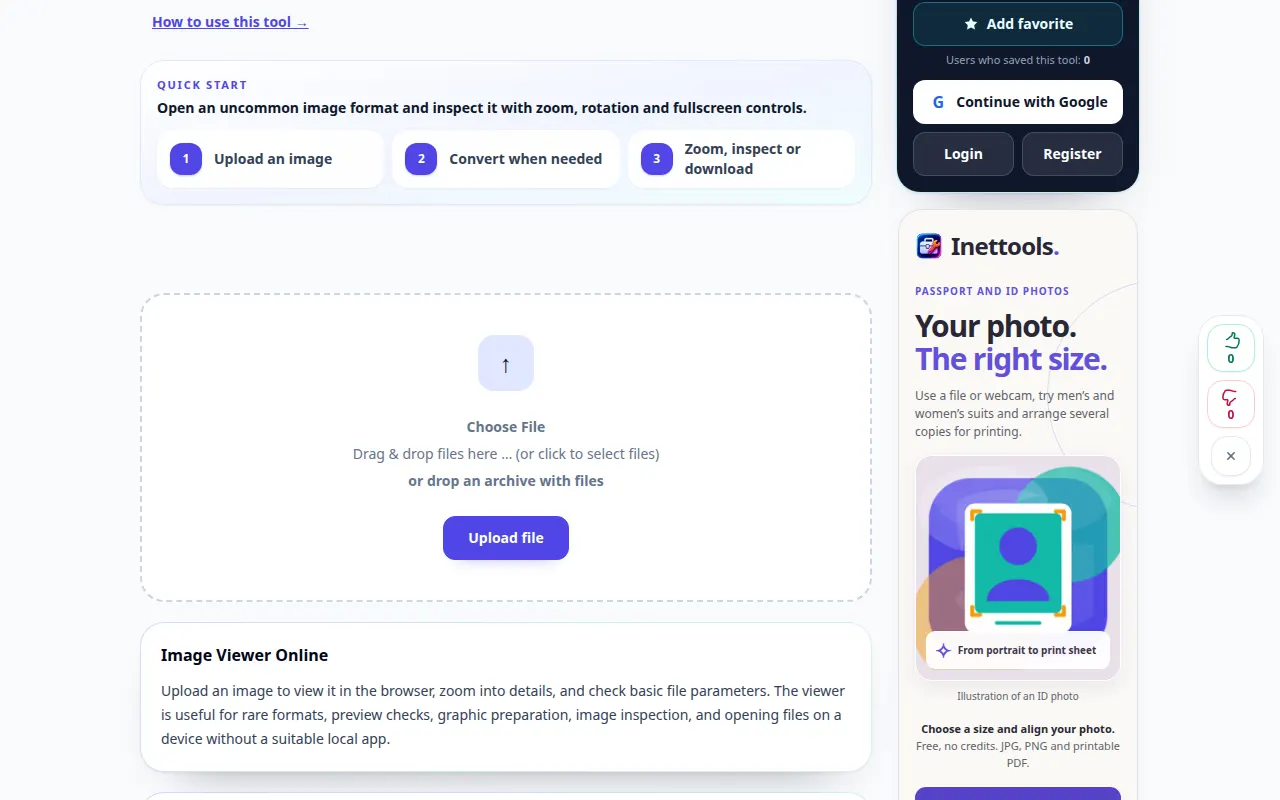
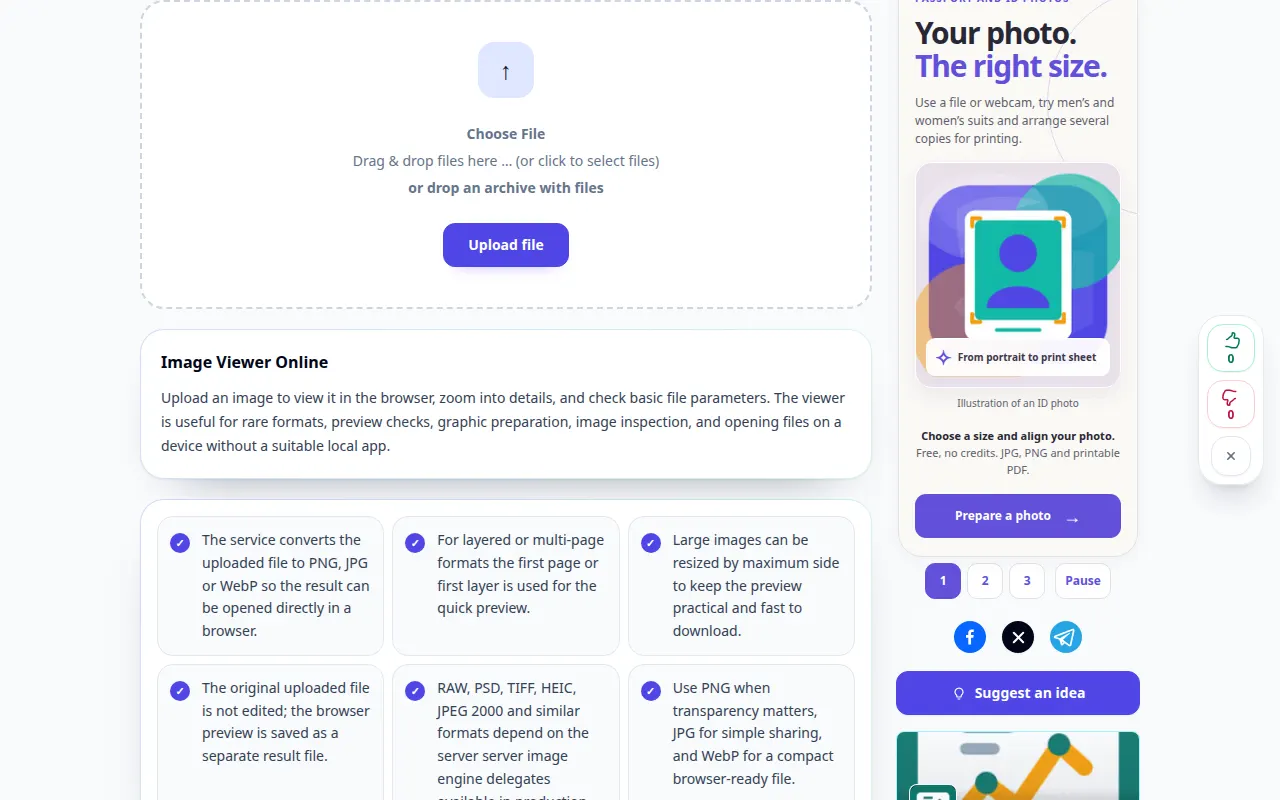
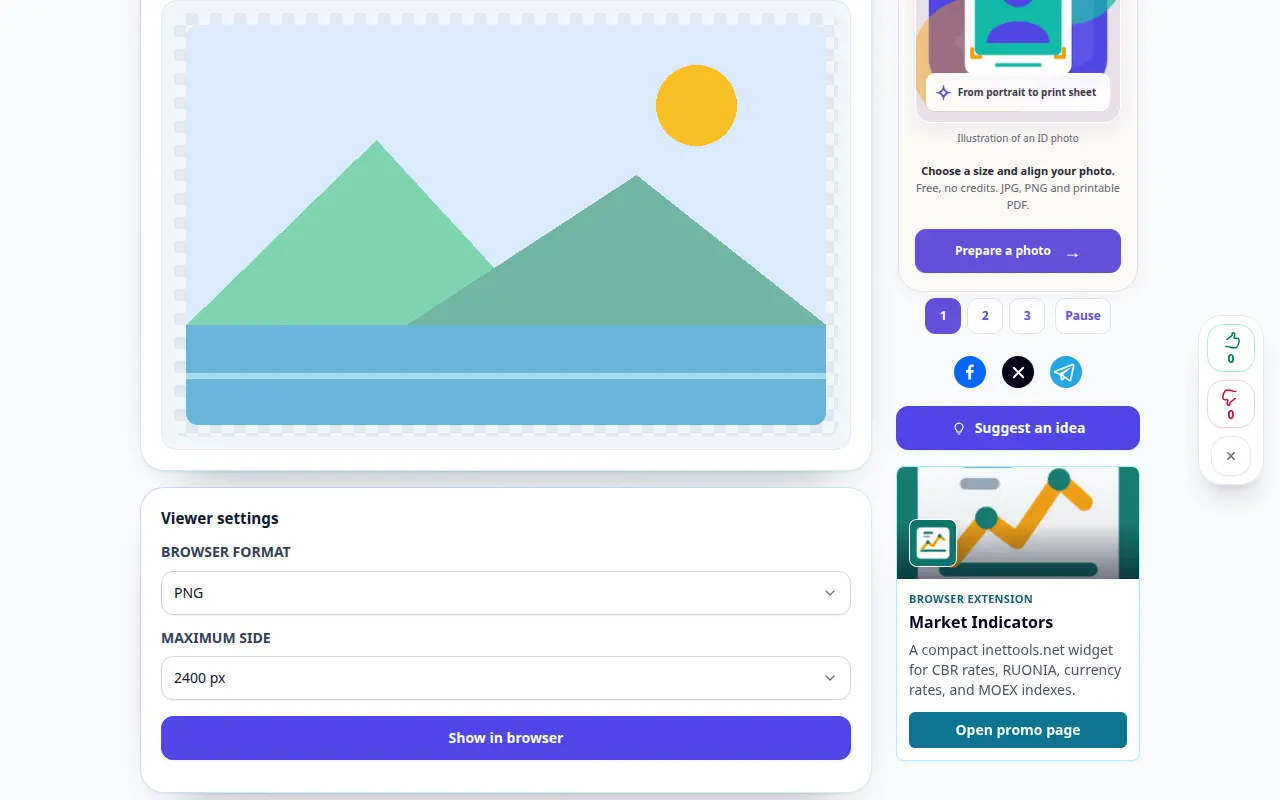
Demonstrasi desktop
Rekaman kasebut nuduhake antarmuka Inggris. Tindakake langkah-langkah terjemahan ing ndhuwur; kontrol ing urutan padha. Rekaman iki nuduhake input demonstrasi lan output sing diasilake ing alat kasebut.
Demonstrasi telpon
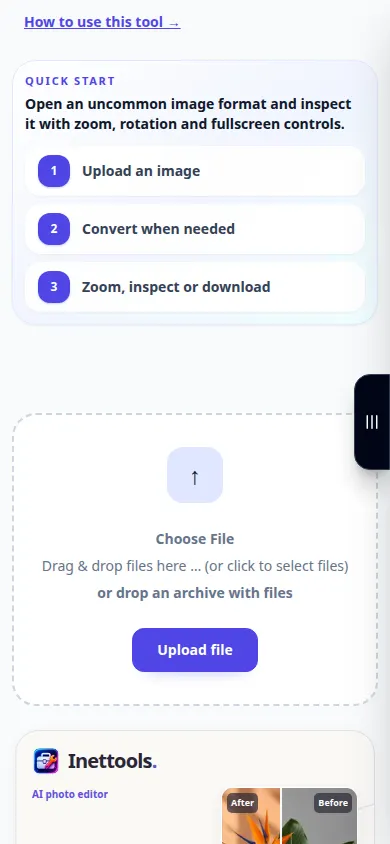
Rekaman kasebut nuduhake antarmuka Inggris. Tindakake langkah-langkah terjemahan ing ndhuwur; kontrol ing urutan padha. Rekaman iki nuduhake input demonstrasi lan output sing diasilake ing alat kasebut.
Pitakonan lan ngatasi masalah
Apa konversi bakal nambah gambar sing surem?
Ngganti format file ora mulihake rincian sing ilang. Gunakake alat tambahan yen sampeyan butuh upaya pemulihan sing kapisah.
Napa output luwih gedhe?
Format lossless bisa luwih gedhe tinimbang sumber sing dikompres. Bandhingake ukuran lan tampilan file sadurunge milih output.
Yen sampeyan ndeleng pesen manawa layanan kasebut kakehan, ngenteni lan coba maneh mengko. Usaha sing gagal ora ateges file sumber sampeyan wis diganti.