Guide dianyari:
Simpen soundtrack video minangka file audio sing kapisah kanggo ngrungokake utawa nyunting luwih lanjut, ing komputer utawa telpon.
Bukak pandhuan iki nggunakake link "Carane nggunakake alat iki" ing ngisor jeneng alat. Iku kalebu langkah, gambar lan video kanggo komputer lan telpon.
Sadurunge sampeyan miwiti
Siapke video karo trek audio. Video bisu ora bisa ngasilake swara. Tansah asli lan mlebu yen alat takon sadurunge proses; mriksa konfirmasi sing ditampilake ing kaca.
Coba nganggo file demonstrasi — video.mp4
File cilik iki digawe kanggo pandhuan iki lan ora ngemot data pribadhi.
Pandhuan langkah-langkah
- Bukak alat ekstraksi audio lan pilih file video saka piranti sampeyan.
- Ngenteni sumber kanggo mbukak. Priksa manawa jeneng file lan durasi cocog karo video sing arep digunakake.
- Pilih format output audio sing kasedhiya. MP3 trep kanggo ngrungokake; WAV migunani kanggo panyuntingan luwih lanjut nalika ditawakake.
- Miwiti ekstraksi, konfirmasi syarat pangolahan sing ditampilake lan ngenteni asile. Ninggalake tab mbukak nganti operasi rampung.
- Puter audio asil lan simpen menyang piranti nggunakake kontrol download asil.
Ing komputer
Seret video menyang area upload lan pilih format output ing setelan ing ngisor iki. Priksa swara ing pamuter asil sadurunge nyimpen.
Ing telpon
Pilih video asli saka File utawa perpustakaan foto nalika ditawakake. Sawetara telpon ngekspor salinan anyar saka Foto; ngidini wektu kanggo preparation lan upload.
Ing Safari ing iPhone, bukak menu enggo bareng banjur pilih Simpen menyang File yen asil mbukak ing tab anyar. Ing Android Chrome, priksa Downloads. Tansah tab iki mbukak nganti proses rampung.
Kanggo asil sing luwih apik
Ekstrak soundtrack tetep swara, musik lan swara latar mburi bebarengan. Gunakake alat sing kapisah yen sampeyan butuh nyuda swara utawa pamisahan vokal sakwise.
Gambar lan video
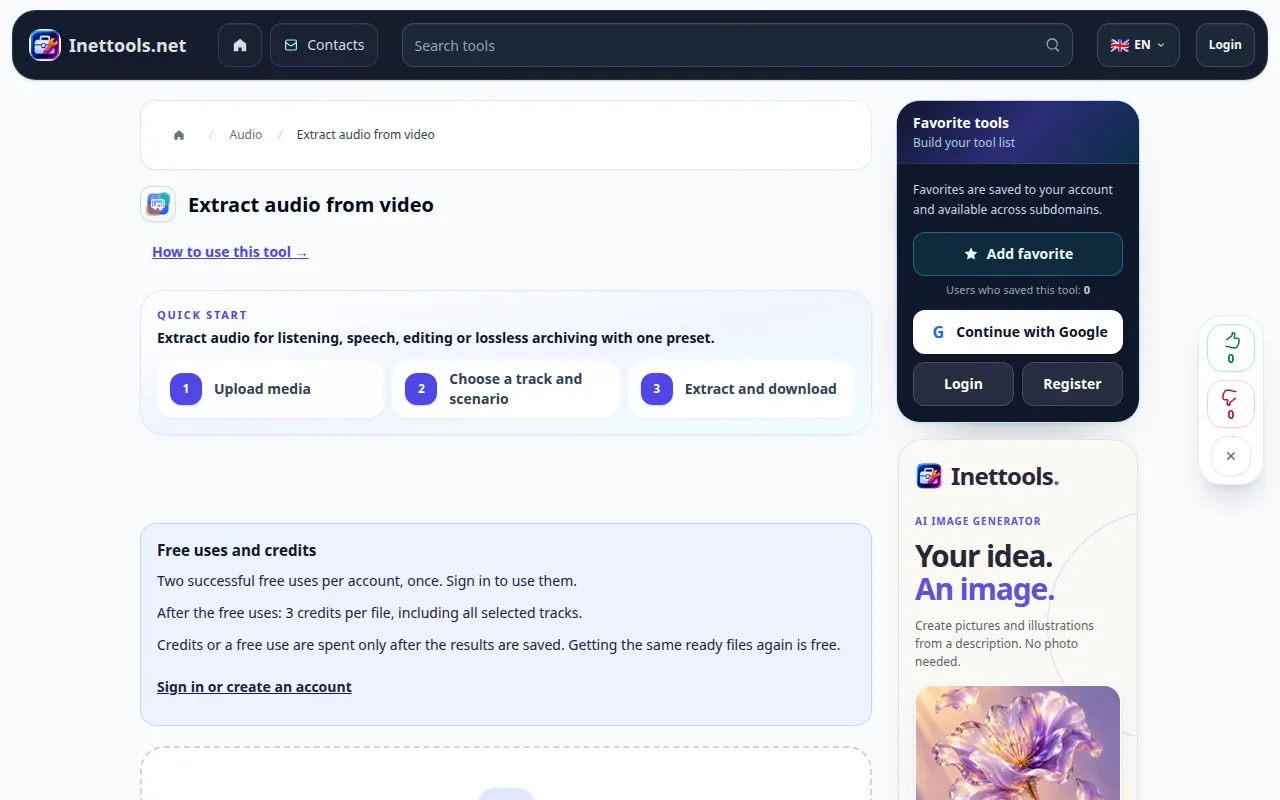
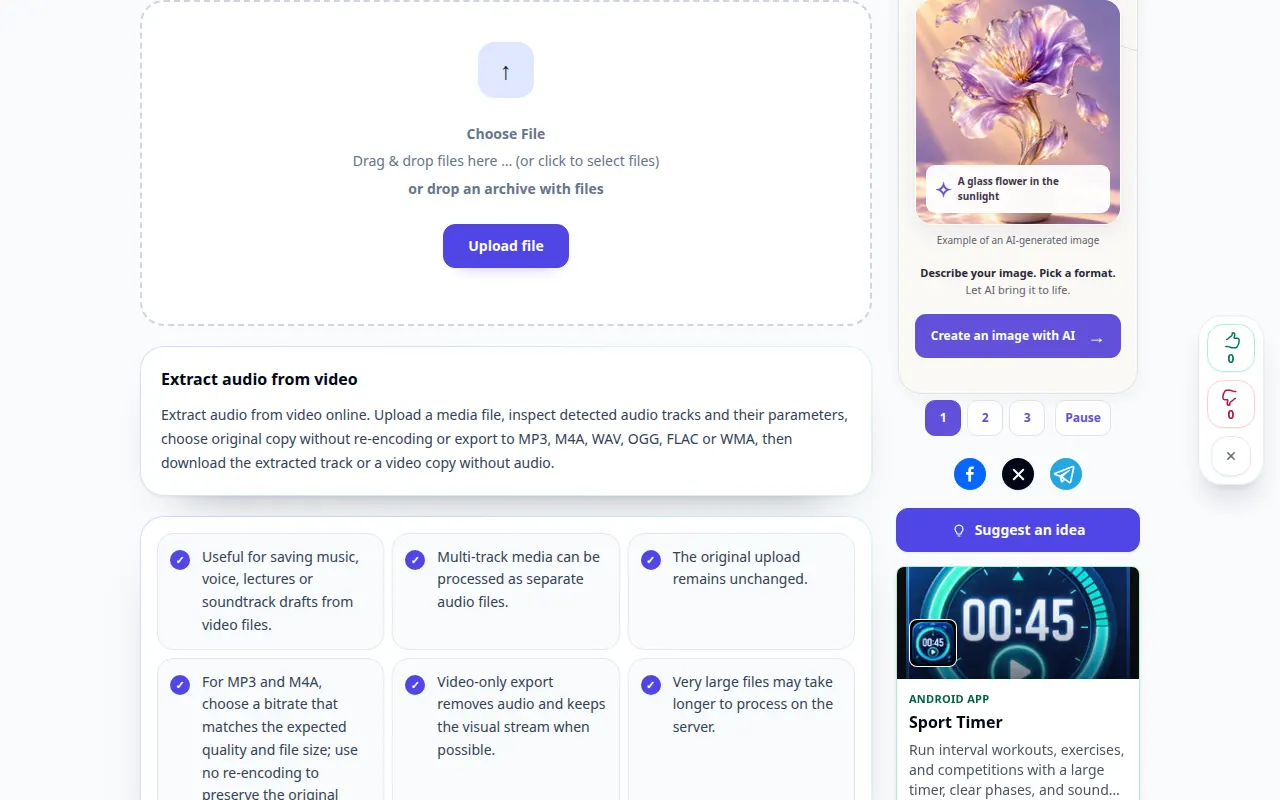
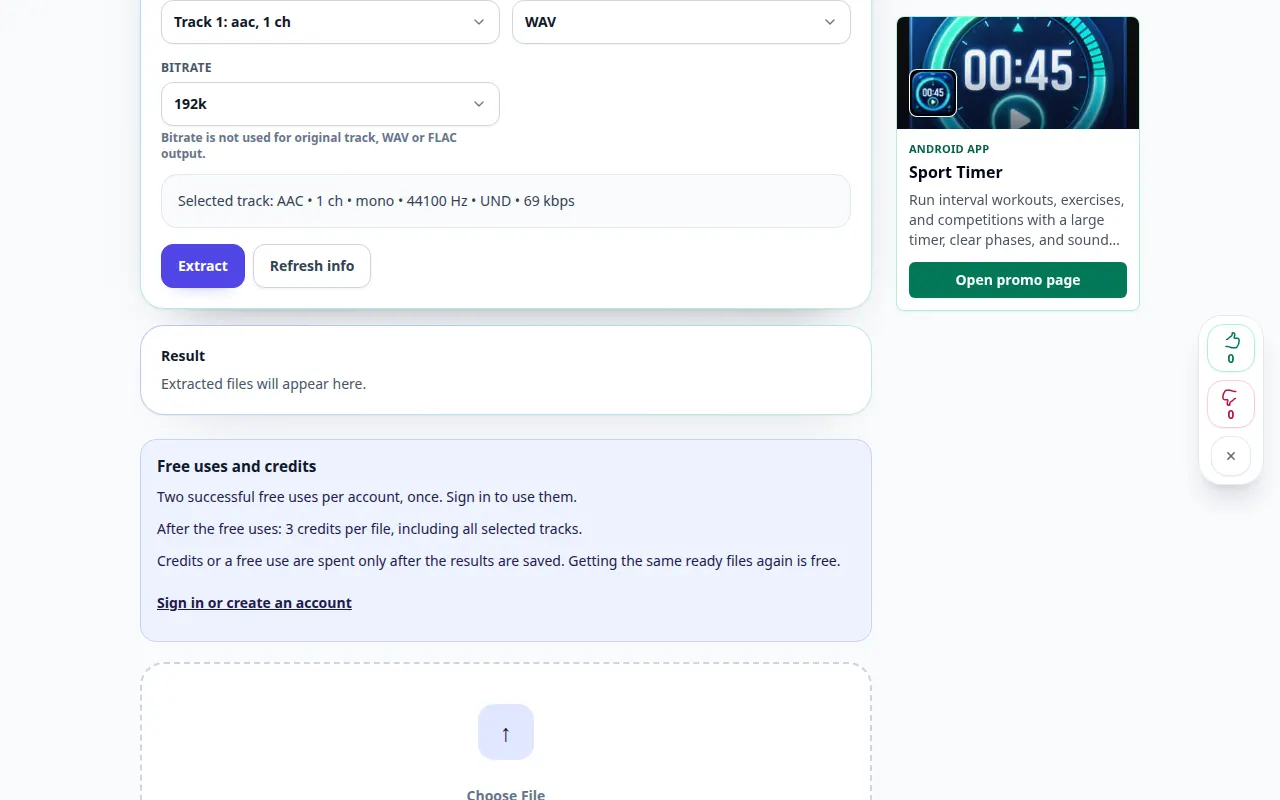
Demonstrasi desktop
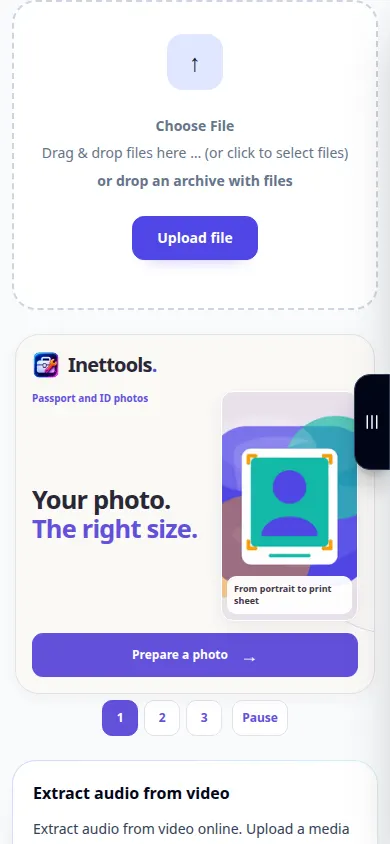
Rekaman kasebut nuduhake antarmuka Inggris. Tindakake langkah-langkah terjemahan ing ndhuwur; kontrol ing urutan padha. Rekaman iki nuduhake sumber lan setelan sing kasedhiya sadurunge tumindak utama. Tindakake langkah ing ndhuwur kanggo miwiti proses lan nyimpen asil.
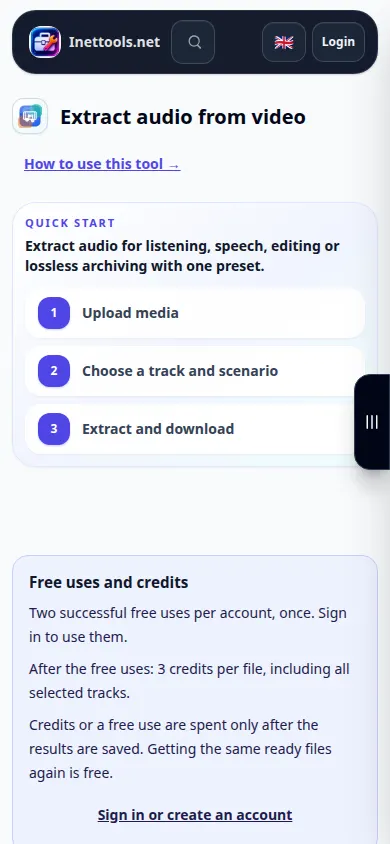
Demonstrasi telpon
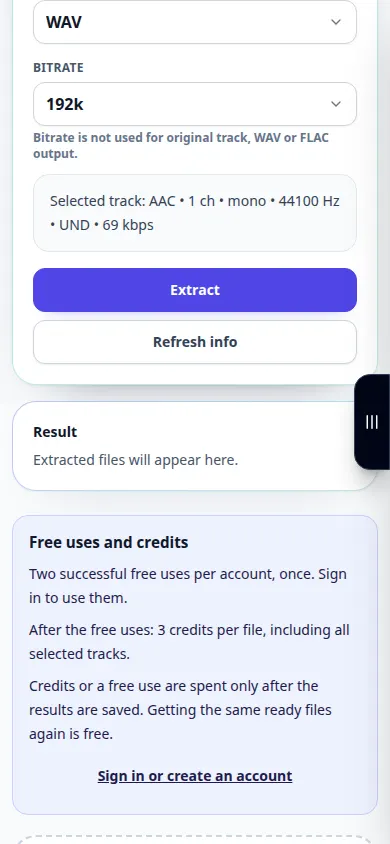
Rekaman kasebut nuduhake antarmuka Inggris. Tindakake langkah-langkah terjemahan ing ndhuwur; kontrol ing urutan padha. Rekaman iki nuduhake sumber lan setelan sing kasedhiya sadurunge tumindak utama. Tindakake langkah ing ndhuwur kanggo miwiti proses lan nyimpen asil.
Pitakonan lan ngatasi masalah
Napa file sing diekstrak dadi bisu?
Priksa dhisik manawa video sumber ngemot trek sing bisa dirungokake. Priksa uga volume pamuter lan apa sing asli nggunakake codec audio sing ora didhukung.
Apa WAV nggawe rekaman luwih apik?
WAV ngindhari langkah enkoding lossy liyane nalika didhukung, nanging ora bisa mulihake rincian sing ilang saka sumber audio.
Yen sampeyan ndeleng pesen manawa layanan kasebut kakehan, ngenteni lan coba maneh mengko. Usaha sing gagal ora ateges file sumber sampeyan wis diganti.
