Guide dianyari:
Waca teks kanthi enkoding karakter sing dituju lan nyiapake salinan sing dikodekake kanthi bener.
Bukak pandhuan iki nggunakake link "Carane nggunakake alat iki" ing ngisor jeneng alat. Iku kalebu langkah, gambar lan video kanggo komputer lan telpon.
Sadurunge sampeyan miwiti
Simpen bait asli. File sing wis disimpen kanthi karakter panggantos bisa uga ilang informasi.
Coba nganggo file demonstrasi — text-utf8.txt
File cilik iki digawe kanggo pandhuan iki lan ora ngemot data pribadhi.
Pandhuan langkah-langkah
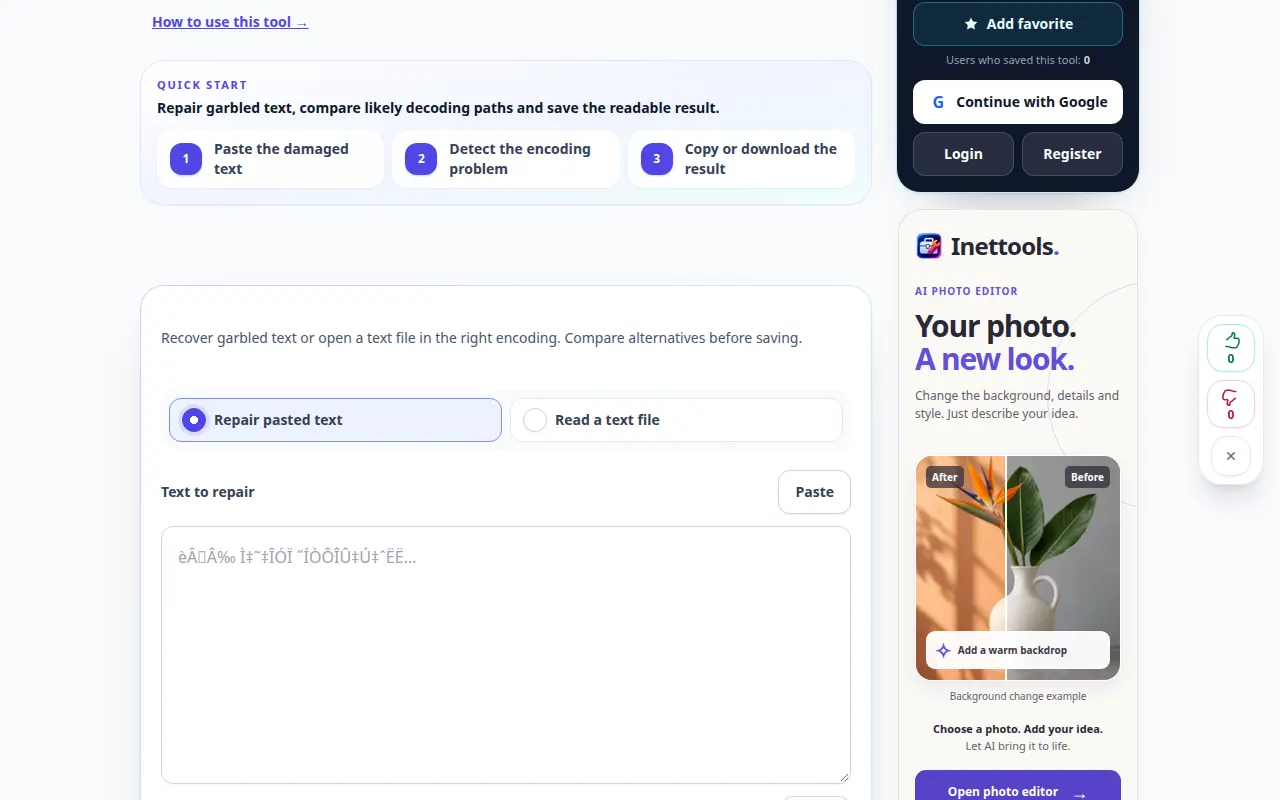
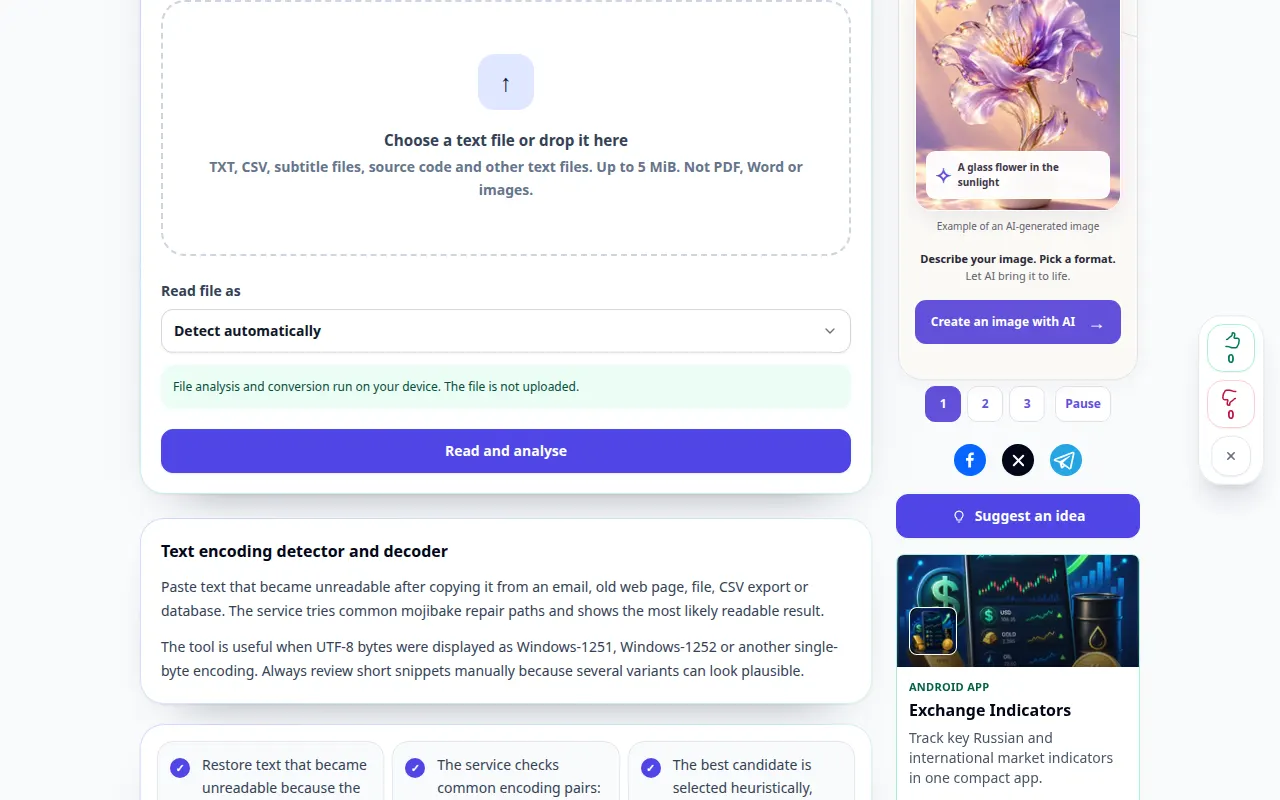
- Bukak alat enkoding banjur pilih file utawa input teks sing kasedhiya.
- Pilih enkoding sumber yen sampeyan ngerti, utawa mbandhingake asil deteksi sing ditawakake.
- Priksa tembung-tembung beraksen utawa non-Latin kanggo ndeleng manawa bisa diwaca.
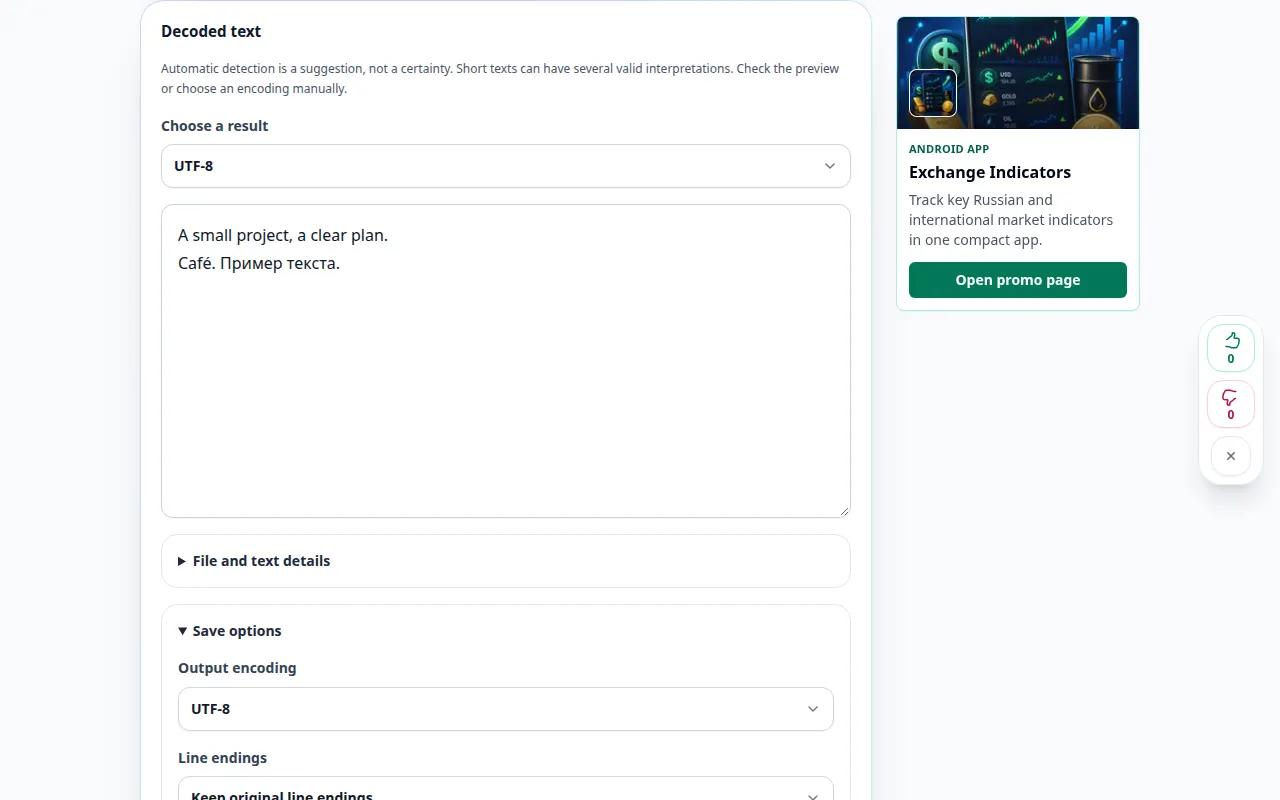
- Bukak opsi Ekspor ing asil, pilih enkoding target lan mriksa pungkasan baris utawa setelan ekspor liyane sing kasedhiya.
- Salin utawa simpen asil, bukak maneh nganggo enkoding sing dituju, lan mbandhingake sawetara baris karo sumber.
Ing komputer
Bandhingake sumber lan asil sisih lan mriksa baris sing ngemot karakter aksen utawa non-Latin.
Ing telpon
Tempel bagean perwakilan cendhak dhisik. Priksa basa keyboard lan enkoding sing dipilih sadurunge nyalin asil lengkap.
Ing Safari ing iPhone, bukak menu enggo bareng banjur pilih Simpen menyang File yen asil mbukak ing tab anyar. Ing Android Chrome, priksa Downloads. Tansah tab iki mbukak nganti proses rampung.
Kanggo asil sing luwih apik
Tebakan enkoding dudu bukti. Bandingake tembung lan tanda baca sing wis dikenal sadurunge disimpen ing asli.
Gambar lan video
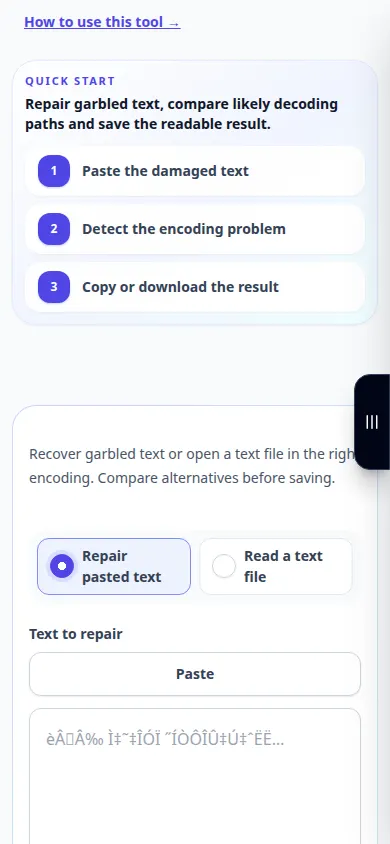
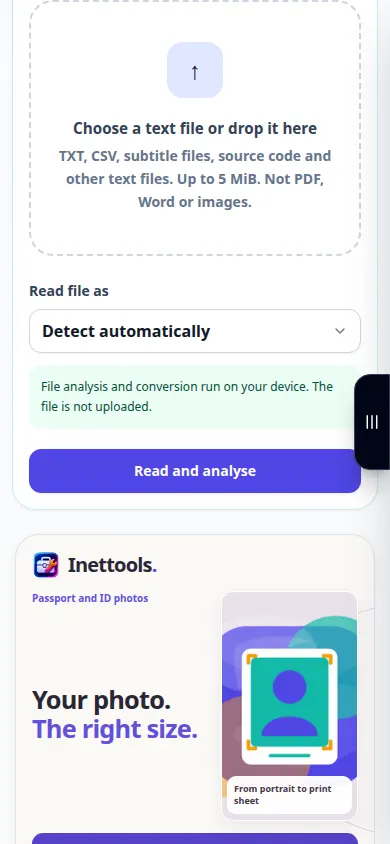
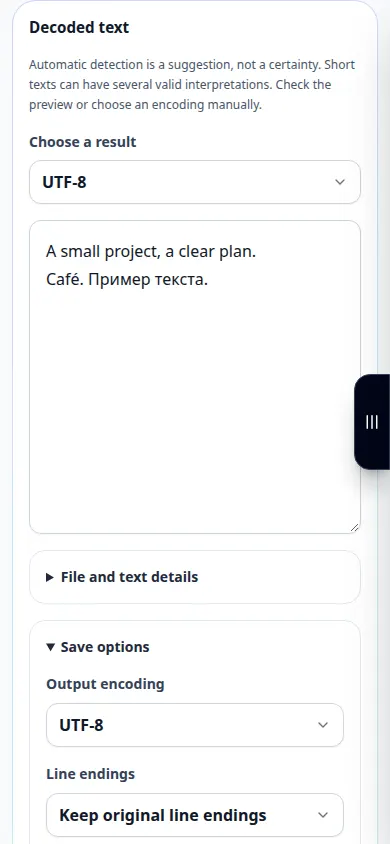
Demonstrasi desktop
Rekaman kasebut nuduhake antarmuka Inggris. Tindakake langkah-langkah terjemahan ing ndhuwur; kontrol ing urutan padha. Rekaman iki nuduhake input demonstrasi lan output sing diasilake ing alat kasebut.
Demonstrasi telpon
Rekaman kasebut nuduhake antarmuka Inggris. Tindakake langkah-langkah terjemahan ing ndhuwur; kontrol ing urutan padha. Rekaman iki nuduhake input demonstrasi lan output sing diasilake ing alat kasebut.
Pitakonan lan ngatasi masalah
Napa tandha pitakon tetep sawise konversi?
Bait asli bisa uga wis diganti nalika teks ora disimpen kanthi bener. Coba salinan sing durung disentuh sadurunge.
Apa iki padha karo ndandani tata letak keyboard?
No Encoding nggambarake bita lan karakter; koreksi keyboard-layout ngganti karakter sing diketik kanthi pemetaan keyboard sing salah.
Yen sampeyan ndeleng pesen manawa layanan kasebut kakehan, ngenteni lan coba maneh mengko. Usaha sing gagal ora ateges file sumber sampeyan wis diganti.