Guide dianyari:
Setel kacepetan puter maneh kanggo kabeh video utawa siji fragmen, pratinjau lan simpen file anyar.
Pandhuan praktis karo gambar desktop lan telpon, demonstrasi singkat lan jawaban kanggo pitakonan umum.
Sadurunge sampeyan miwiti
Simpen video asli sampeyan. Demonstrasi iki nuduhake unggahan, pratinjau lokal lan setelan sadurunge server render. Priksa rega saiki ing alat sadurunge miwiti pangolahan dhewe.
Coba nganggo file demonstrasi — video.mp4
File cilik iki digawe kanggo pandhuan iki lan ora ngemot data pribadhi.
Pandhuan langkah-langkah
-
Pilih video lan ngenteni katon ing ruang kerja. Priksa jeneng sumber lan durasi.
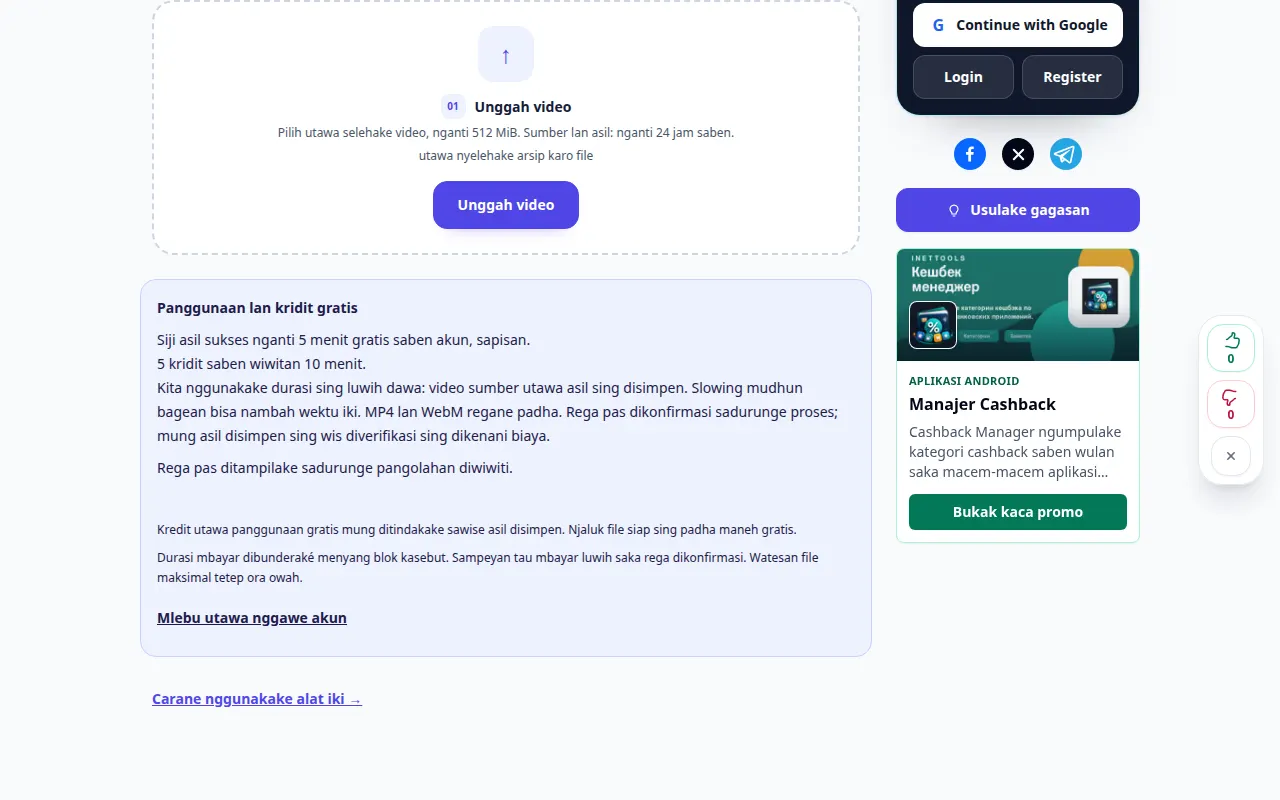
Milih sumber 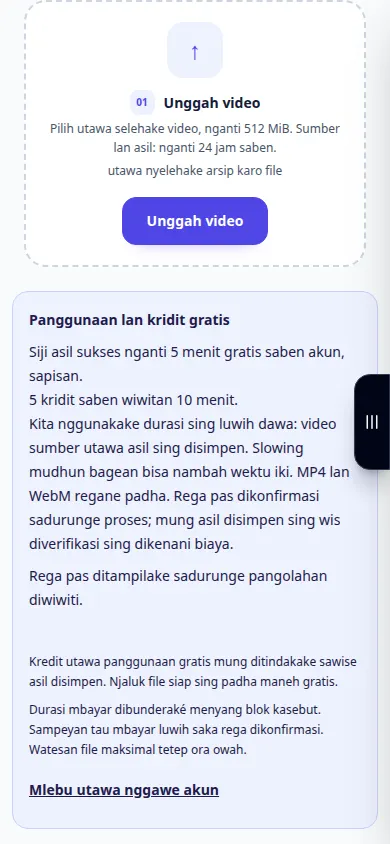
Milih sumber -
Pilih kacepetan: ing ngisor 1× nyepetake video, ing ndhuwur 1× nyepetake. Mbandhingake kira-kira durasi output.
-
Muter pratinjau. Iku ngganti puter maneh sacara lokal; iki dudu file sing disimpen. Tansah nada swara utawa ganti kanthi cepet.
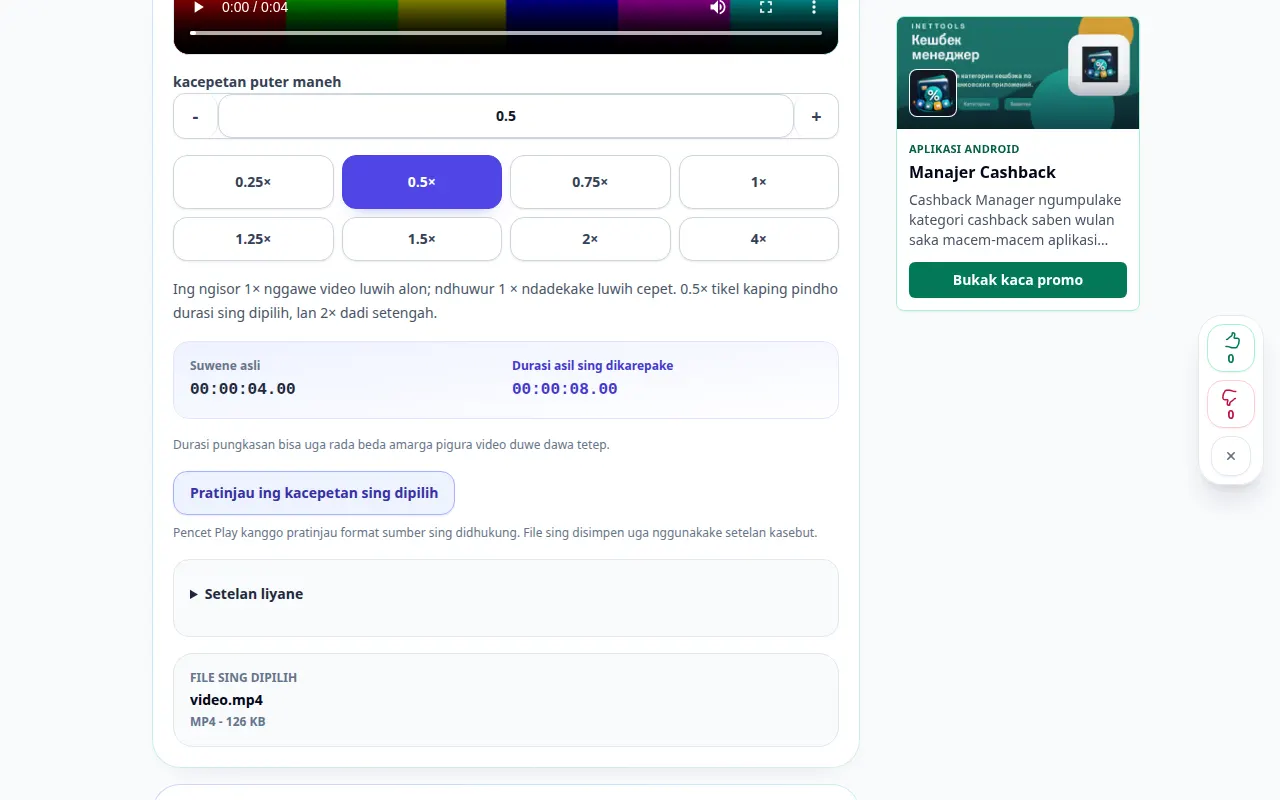
Setelan lan tumindak sabanjure 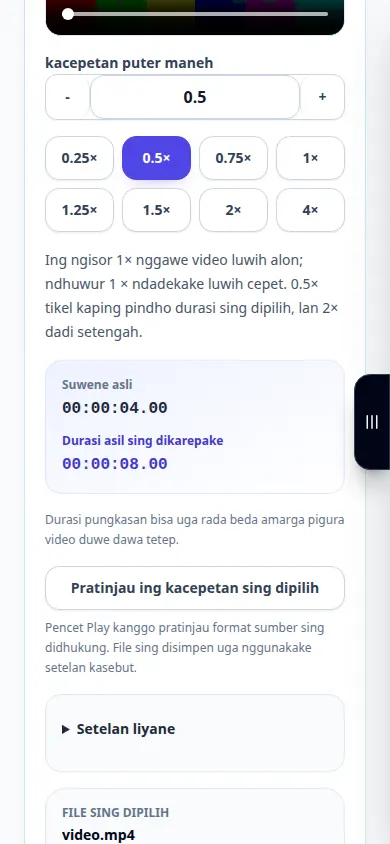
Setelan lan tumindak sabanjure -
Kanggo ngganti mung bagean video, aktifake mode fragmen banjur setel wiwitan lan pungkasan. Bagean ing njaba fragmen iki njaga kacepetan asline.
-
Pilih MP4 utawa WebM, swara lan kualitas. Deleng rega sing dikutip lan miwiti proses sapisan. Demonstrasi mandheg sadurunge operasi mbayar iki.
-
Sawise proses sukses, muter asil lan simpen. Priksa gambar, swara lan transisi watara pecahan diganti.
Ing komputer
Gunakake tombol kacepetan prasetel utawa ketik nilai khusus saka 0,25× nganti 4×. Pratinjau fragmen sing dipilih sadurunge rendering.
Ing telpon
Pilih video saka File utawa galeri sampeyan. Nutup keyboard sawise ngetik kaping lan mriksa pratinjau sadurunge miwiti.
Ing Safari ing iPhone, bukak menu enggo bareng banjur pilih Simpen menyang File yen asil mbukak ing tab anyar. Ing Android Chrome, priksa Downloads. Tansah tab iki mbukak nganti proses rampung.
Kanggo asil sing luwih apik
Pratinjau ngganti puter maneh ing browser. Mung render sing sukses nggawe file kanthi kacepetan anyar. Gerakan alon ora bisa mulihake pigura sing ilang saka asline.
Gambar lan video
Demonstrasi desktop
Rekaman kasebut nuduhake antarmuka Inggris. Tindakake langkah-langkah terjemahan ing ndhuwur; kontrol ing urutan padha. Rekaman iki nuduhake sumber lan setelan sing kasedhiya sadurunge tumindak utama. Tindakake langkah ing ndhuwur kanggo miwiti proses lan nyimpen asil.
Demonstrasi telpon
Rekaman kasebut nuduhake antarmuka Inggris. Tindakake langkah-langkah terjemahan ing ndhuwur; kontrol ing urutan padha. Rekaman iki nuduhake sumber lan setelan sing kasedhiya sadurunge tumindak utama. Tindakake langkah ing ndhuwur kanggo miwiti proses lan nyimpen asil.
Pitakonan lan ngatasi masalah
Apa aku bisa ngganti mung siji fragmen?
ya wis. Aktifake mode fragmen lan setel wiwitan lan pungkasan. Liyane saka video nahan kacepetan asli.
Nalika kridit dikenani biaya?
Priksa kutipan sing tepat sadurunge miwiti. Kredit dikenani biaya mung kanggo asil sing disimpen sing wis diverifikasi; pratinjau dhewe ora miwiti Rendering.
Yen sampeyan ndeleng pesen manawa layanan kasebut kakehan, ngenteni lan coba maneh mengko. Usaha sing gagal ora ateges file sumber sampeyan wis diganti.