Guide dianyari:
Pilih arsip, priksa isine lan simpen file sing diekstrak sing dibutuhake ing komputer utawa telpon.
Bukak pandhuan iki nggunakake link "Carane nggunakake alat iki" ing ngisor jeneng alat. Iku kalebu langkah, gambar lan video kanggo komputer lan telpon.
Sadurunge sampeyan miwiti
Siapke arsip ing format sing ditampa dening pamilih file. Gunakake arsip saka sumber sing dipercaya. Aja mbukak file eksekusi sing ora pati ngerti mung amarga ekstraksi sukses.
Coba nganggo file demonstrasi — example.zip
File cilik iki digawe kanggo pandhuan iki lan ora ngemot data pribadhi.
Pandhuan langkah-langkah
- Bukak Archive Extractor banjur pilih arsip saka piranti sampeyan.
- Priksa file sing dipilih lan miwiti ekstraksi. Yen kolom sandi ditawakake lan arsip dienkripsi, ketik sandhi sing bener.
- Ngenteni dhaptar file sing diekstrak. Waca jeneng lan ukuran file sadurunge milih apa sing kudu disimpen.
- Gunakake kontrol download ing jejere file sing dibutuhake. Yen asil gabungan ditawakake, priksa isine sawise disimpen.
- Bukak file sing disimpen nganggo aplikasi sing ndhukung formate. Simpen arsip asli nganti sampeyan wis mriksa salinan sing diekstrak.
Ing komputer
Seret arsip menyang area unggahan. Deleng dhaptar file lan simpen item individu menyang folder sing bisa ditemokake kanthi gampang.
Ing telpon
Pilih arsip saka File utawa Download. Simpen item sing diekstrak menyang File ing iPhone utawa folder Unduh ing Android, banjur bukak ing aplikasi sing cocog.
Ing Safari ing iPhone, bukak menu enggo bareng banjur pilih Simpen menyang File yen asil mbukak ing tab anyar. Ing Android Chrome, priksa Downloads. Tansah tab iki mbukak nganti proses rampung.
Kanggo asil sing luwih apik
File sing diekstrak isih bisa ora aman utawa rusak. Alat unpacks arsip; ekstraksi sukses ora nandhakake isi.
Gambar lan video
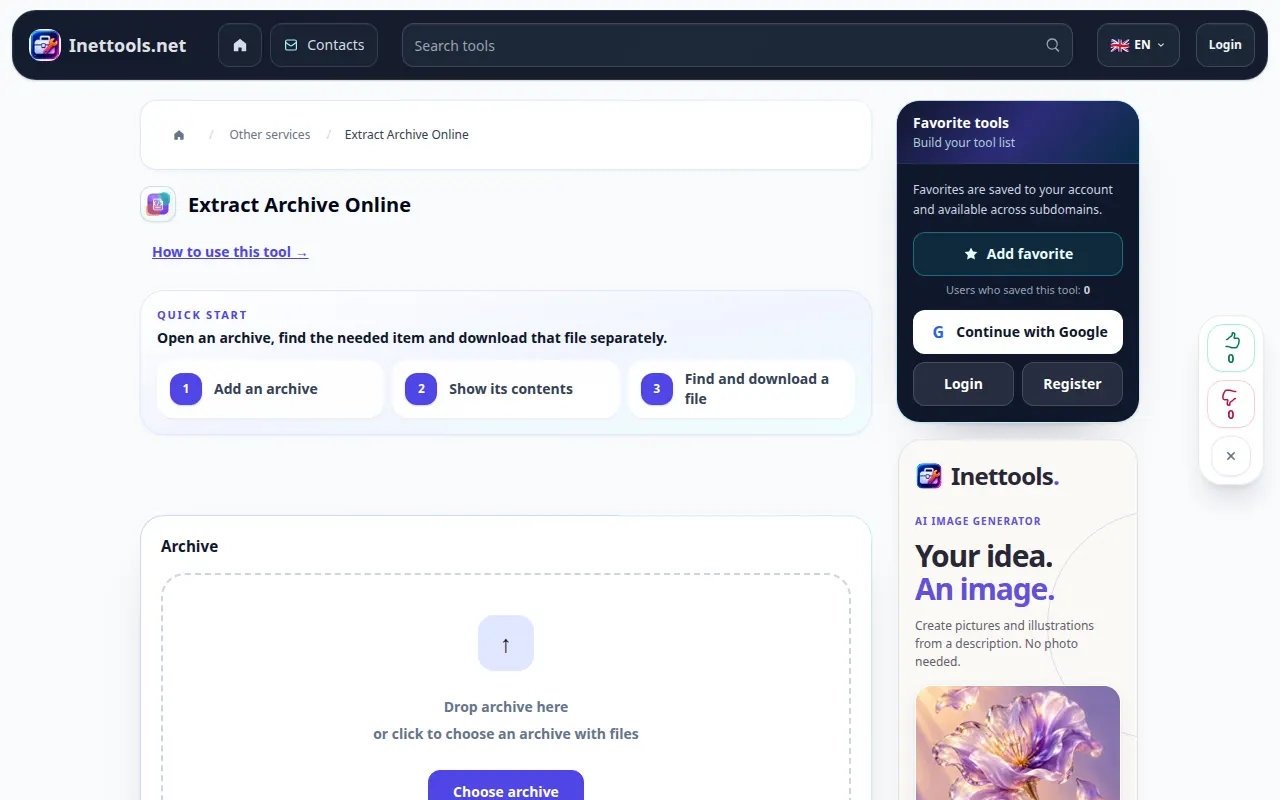
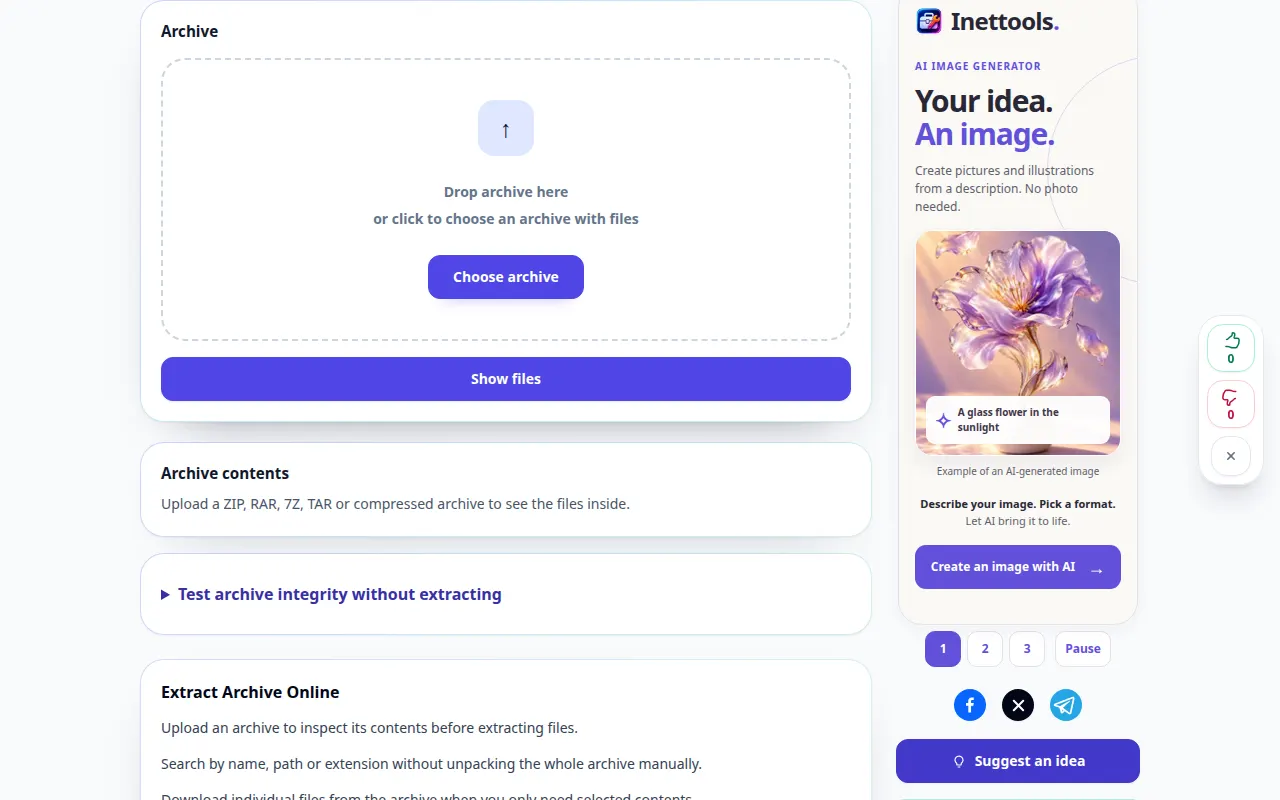
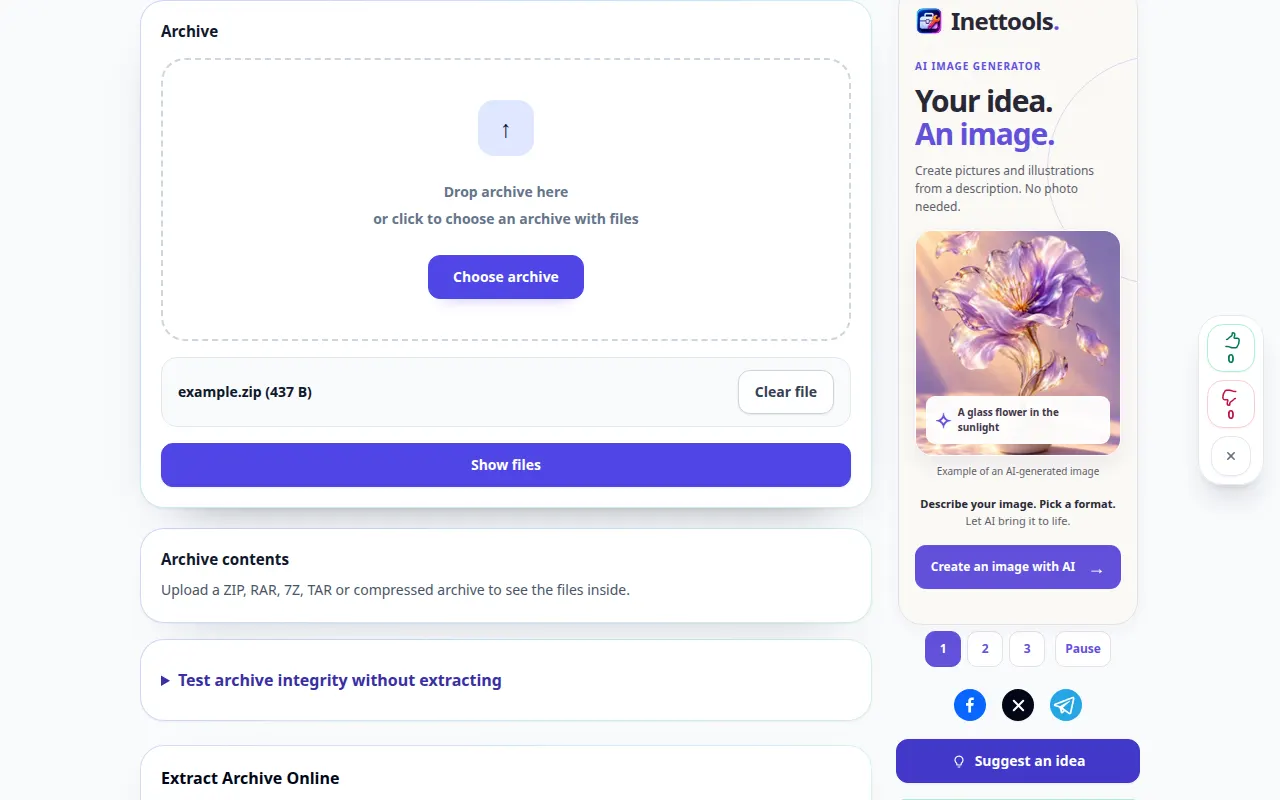
Demonstrasi desktop
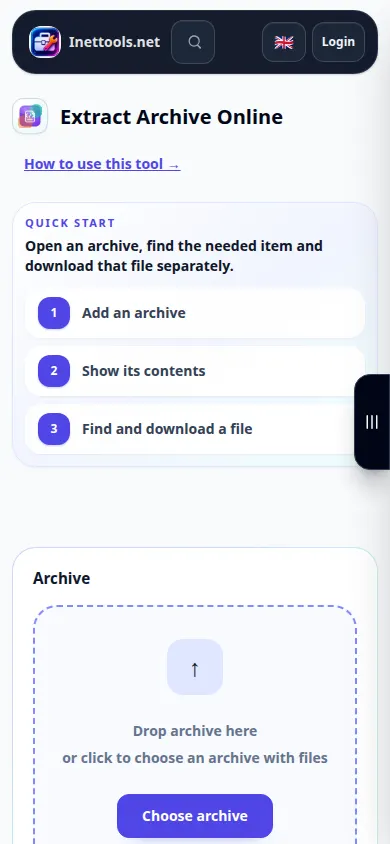
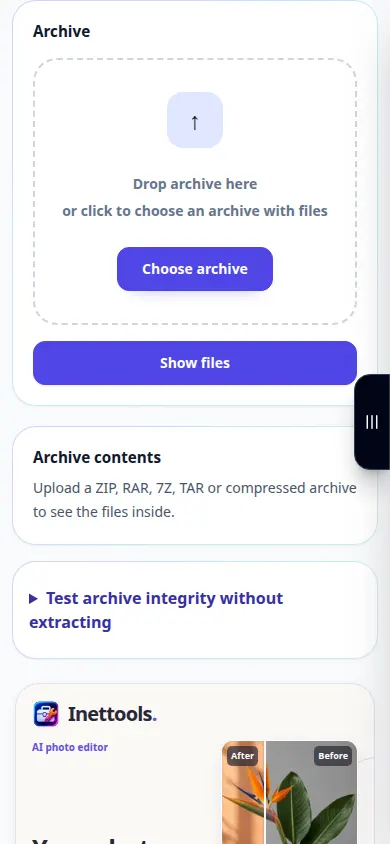
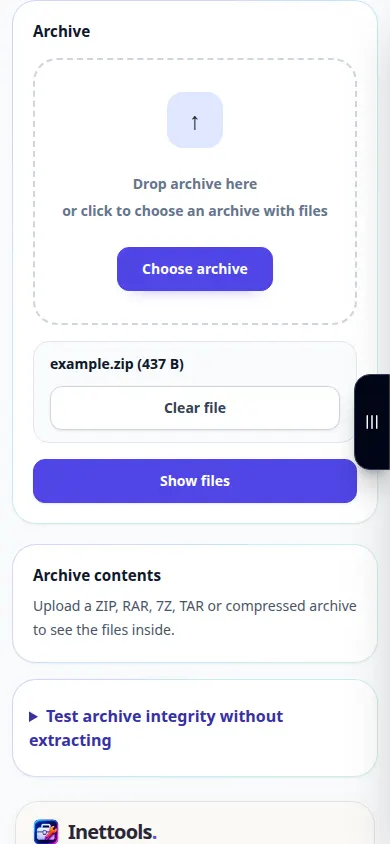
Rekaman kasebut nuduhake antarmuka Inggris. Tindakake langkah-langkah terjemahan ing ndhuwur; kontrol ing urutan padha. Rekaman iki nuduhake input demonstrasi lan output sing diasilake ing alat kasebut.
Demonstrasi telpon
Rekaman kasebut nuduhake antarmuka Inggris. Tindakake langkah-langkah terjemahan ing ndhuwur; kontrol ing urutan padha. Rekaman iki nuduhake input demonstrasi lan output sing diasilake ing alat kasebut.
Pitakonan lan ngatasi masalah
Napa ekstraksi mandheg kanthi kesalahan?
Arsip kasebut bisa uga ora lengkap, rusak, dienkripsi utawa ing varian sing ora didhukung. Priksa sandhi, nyalin maneh arsip lengkap lan coba format sing didhukung.
Napa aku bisa nyimpen file nanging ora mbukak?
File kasebut mbutuhake aplikasi tartamtu utawa bisa uga rusak. Priksa ekstensi lan mbandhingake karo isi arsip asli.
Yen sampeyan ndeleng pesen manawa layanan kasebut kakehan, ngenteni lan coba maneh mengko. Usaha sing gagal ora ateges file sumber sampeyan wis diganti.