Guide dianyari:
Gawe avatar utawa lembar papat utawa sangang stiker ekspresif saka foto sampeyan. Pilih gaya lan entuk PNG kanthi latar mburi transparan.
Pandhuan praktis karo gambar desktop lan telpon, demonstrasi singkat lan jawaban kanggo pitakonan umum.
Sadurunge sampeyan miwiti
JPG, PNG utawa WebP, nganti 20 MB lan 24 megapiksel. Gunakake foto sing cetha kanthi pasuryan sing katon. Foto lan instruksi sampeyan dikirim menyang panyedhiya AI. Salinan referensi sementara dibusak sawise diproses. AI bisa ngganti fitur rai lan rincian cilik.
Coba nganggo file demonstrasi — synthetic-portrait.png

File cilik iki digawe kanggo pandhuan iki lan ora ngemot data pribadhi.
Pandhuan langkah-langkah
-
Pilih foto potret. JPG, PNG utawa WebP, nganti 20 MB lan 24 megapiksel. Gunakake foto sing cetha kanthi pasuryan sing katon.
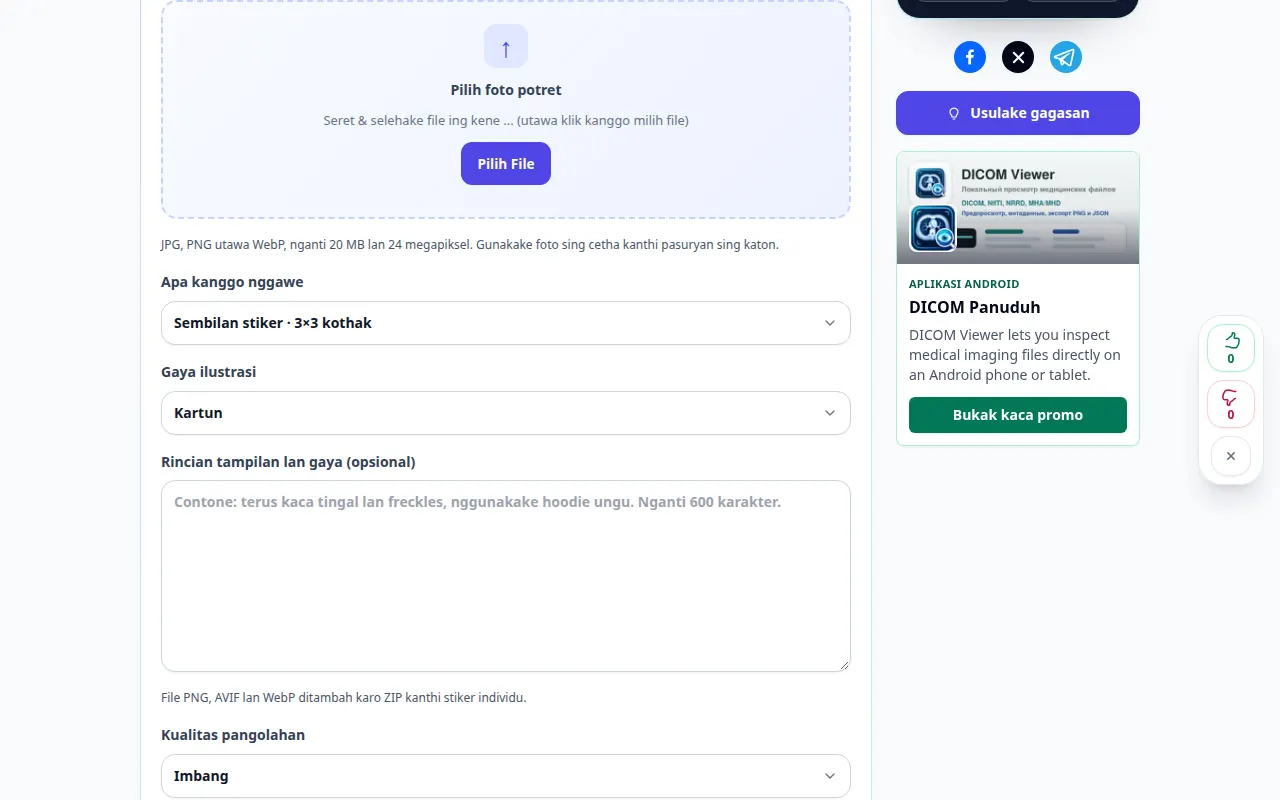
Milih sumber 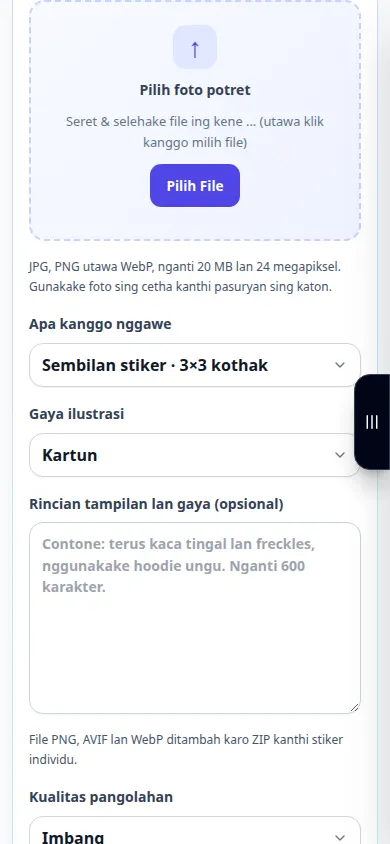
Milih sumber -
Apa kanggo nggawe: siji avatar, Papat stiker · 2×2 kothak, Sembilan stiker · 3×3 kothak. Gaya ilustrasi
-
Rincian tampilan lan gaya (opsional). Contone: terus kaca tingal lan freckles, nggunakake hoodie ungu. Nganti 600 karakter. Kualitas pangolahan
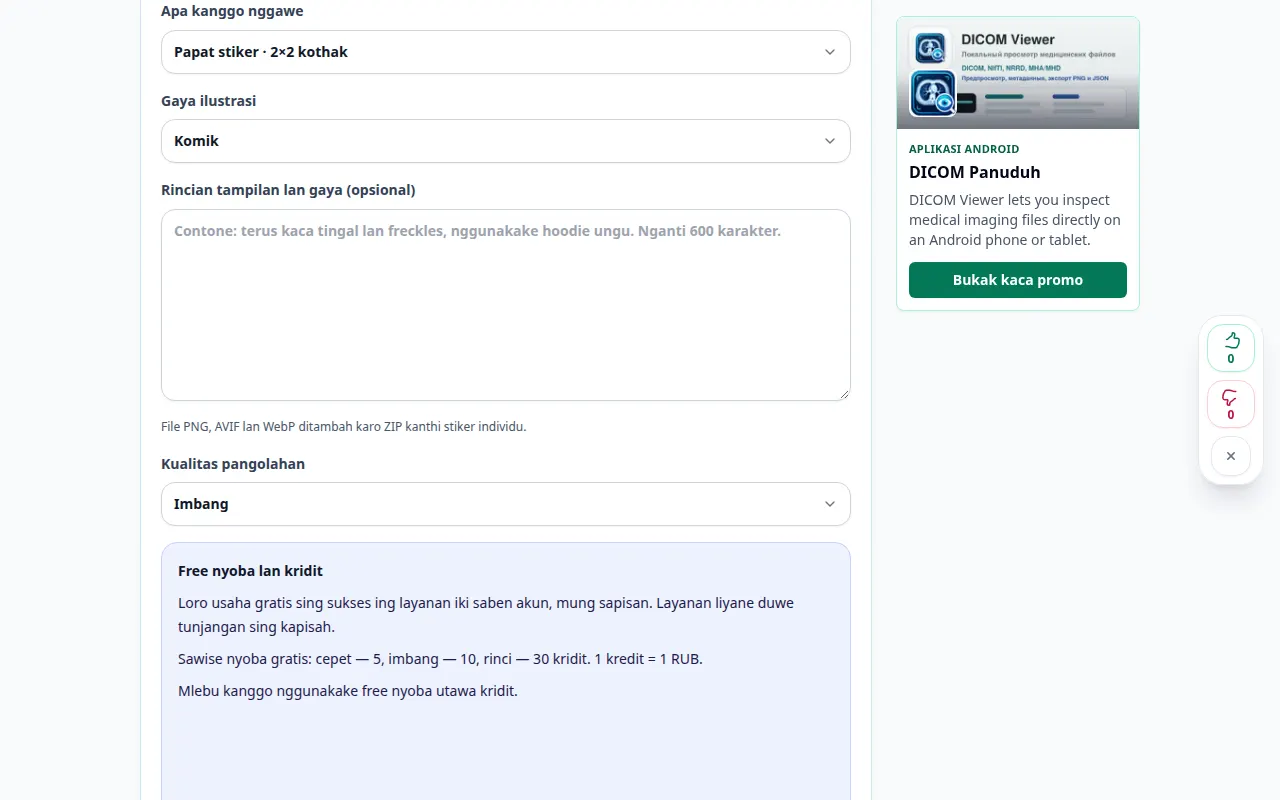
Setelan lan tumindak sabanjure 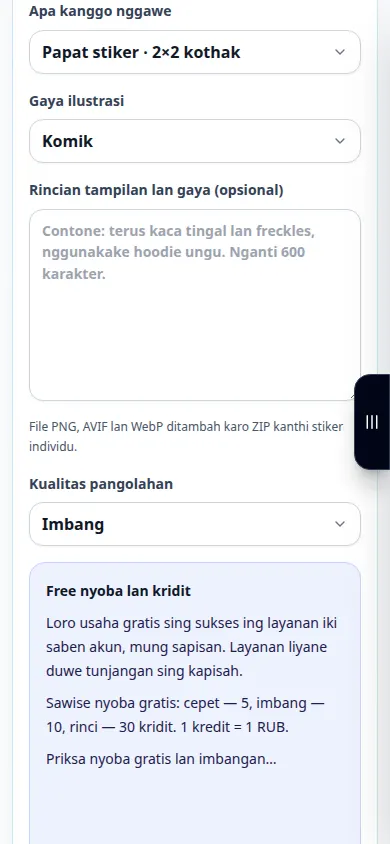
Setelan lan tumindak sabanjure -
Nggawe avatar lan stiker. Foto lan instruksi sampeyan dikirim menyang panyedhiya AI. Salinan referensi sementara dibusak sawise diproses. AI bisa ngganti fitur rai lan rincian cilik.
-
Avatar lan stiker · transparan PNG. Bandingake asil karo sumber, utamané pasuryan lan teks. Simpen gambar utawa terusake nyunting nggunakake kontrol asil.
-
Ngundhuh PNG. File PNG, AVIF lan WebP ditambah karo ZIP kanthi stiker individu.
Ing komputer
Gunakake panel kerja lengkap kanggo mbandhingake sumber, setelan lan asil. Simpen file asli supaya sampeyan bisa nyoba setelan liyane tanpa ngganti.
Ing telpon
Pilih sumber saka File utawa manager file piranti. Gulung mudhun menyang setelan lan asil; terus tab iki mbukak nganti operasi rampung.
Ing Safari ing iPhone, bukak menu enggo bareng banjur pilih Simpen menyang File yen asil mbukak ing tab anyar. Ing Android Chrome, priksa Downloads. Tansah tab iki mbukak nganti proses rampung.
Kanggo asil sing luwih apik
File PNG, AVIF lan WebP ditambah karo ZIP kanthi stiker individu. Universal: kapisah PNG, AVIF lan WebP file. File animasi PNG yaiku APNG. Puter maneh AVIF animasi gumantung ing app. Telegram: video statis WebP (512 px) utawa VP9 WebM (512 px, nganti 3 detik, ora ana audio, paling akeh 256 KiB). Tambah paket liwat @Stickers. WhatsApp: 512 x 512 WebP, statis nganti 100 KiB utawa animasi nganti 500 KiB. Paket asli mbutuhake 3 nganti 30 stiker saka siji jinis. Impor nganggo aplikasi stiker sing kompatibel; iki ZIP dudu aplikasi WhatsApp sing bisa diinstal. Discord-statis: 320 x 320 PNG. Unggah liwat setelan stiker server ing ngendi sampeyan duwe ijin. VK lan aplikasi liyane: universal PNG utawa format gambar sing didhukung. Ngunggah file ora padha karo nerbitake paket stiker platform resmi. Varian animasi nggunakake 5 detik; Telegram ekspor nggunakake nganti 3 detik. Priksa gerakan lan pinggiran potong sadurunge nuduhake. Watesan lan panriman platform bisa uga owah.
Gambar lan video
Demonstrasi desktop
Rekaman kasebut nuduhake antarmuka Inggris. Tindakake langkah-langkah terjemahan ing ndhuwur; kontrol ing urutan padha. Rekaman iki nuduhake sumber lan setelan sing kasedhiya sadurunge tumindak utama. Tindakake langkah ing ndhuwur kanggo miwiti proses lan nyimpen asil.
Demonstrasi telpon
Rekaman kasebut nuduhake antarmuka Inggris. Tindakake langkah-langkah terjemahan ing ndhuwur; kontrol ing urutan padha. Rekaman iki nuduhake sumber lan setelan sing kasedhiya sadurunge tumindak utama. Tindakake langkah ing ndhuwur kanggo miwiti proses lan nyimpen asil.
Pitakonan lan ngatasi masalah
Yagene rincian sing ora ana gandhengane diganti?
Penyunting nggawe gambar sing dianyari lan bisa menehi interpretasi maneh isi ing sekitar. Nggawe instruksi luwih spesifik lan mbandhingake saben asil.
Apa panjaluk sing gagal nggunakake upaya sing sukses?
Kesalahan ngirim ora nggunakake generasi sukses utawa kridit sing dilindhungi undhang-undhang. Priksa asil sing dipulihake sadurunge miwiti panjaluk sing kapisah.
Yen sampeyan ndeleng pesen manawa layanan kasebut kakehan, ngenteni lan coba maneh mengko. Usaha sing gagal ora ateges file sumber sampeyan wis diganti.